
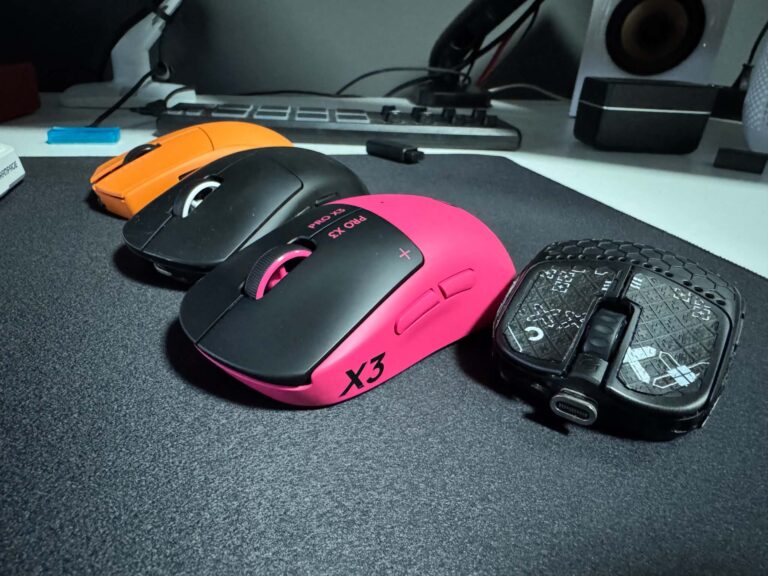

Przez lata standardem w gamingu było próbkowanie 1000 Hz (1 ms). Dziś producenci prześcigają się na cyferki: na pudełkach królują oznaczenia 4000 Hz, 8000 Hz, a nawet wyższe. W teorii brzmi to jak marzenie każdego gracza turniejowego:
Zamiast 1000 razy na sekundę, sensor raportuje położenie kursora 8000 razy w ciągu jednej sekundy.
Czas opóźnienia przesyłu sygnału spada z 1,0 ms do niewyobrażalnych 0,125 ms.
Na papierze to perfekcyjna ciągłość ruchu i brak jakichkolwiek opóźnień.
Podłączasz taką myszkę do komputera, odpalasz Counter-Strike 2, Valorant albo Apex Legends, wykonujesz szybki obrót o 180 stopni i… zamiast maślanego ruchu ekran zamarza na ułamek sekundy, celownik przeskakuje, a licznik klatek zalicza potężny zjazd.
Dlaczego nowoczesna technologia potrafi popsuć płynność gry i co tak naprawdę dzieje się wewnątrz Twojego komputera, gdy machasz szybką myszką?
Anatomia problemu: jak 8000 Hz uderza w procesor?
Zwykły użytkownik myśli, że myszka po prostu „działa”. Z perspektywy procesora (CPU) sprawa wygląda jednak dramatycznie inaczej.
Mysz podłączona do portu USB nie czeka grzecznie na swoją kolej. Każdy wysłany raport to tzw. przerwanie sprzętowe (Hardware Interrupt / ISR / DPC):
Przesuwasz myszkę po podkładce.
Kontroler USB dosłownie uderza w procesor: „Rzuć wszystko, co robisz, odbierz współrzędne X i Y!”.
Procesor natychmiast zawiesza wykonywanie bieżącego kodu, odczytuje pakiet z USB i dopiero wraca do pracy.
Przy standardowym 1000 Hz procesor radzi sobie z tym bez wysiłku – tysiąc przerwań na sekundę to ułamek procenta mocy nowoczesnego rdzenia.
Przy 8000 Hz sytuacja zamienia się w cyfrowy potop:
8000 zapytań na sekundę zalewa kontroler USB i magistralę płyty głównej.
Jeśli w tym samym czasie procesor próbuje liczyć fizykę gry i wysyłać rozkazy renderowania klatek do karty graficznej, pętla silnika gry zostaje dosłownie poszatkowana przez lawinę przerwań.
Skutek: Wykres czasu generowania klatki (Frametime) rejestruje potężne piki, a parametr 1% Low FPS spada do zera.
Porównanie parametrów próbkowania (Polling Rate)
| Częstotliwość raportowania | Interwał czasowy | Liczba przerwań na sekundę | Narzut na pojedynczy wątek CPU | Wymagania wobec optymalizacji PC |
| 125 Hz (Biurowa) | 8,0 ms | 125 | Zerowy | Żadne |
| 1000 Hz (Standard) | 1,0 ms | 1 000 | Znikomy (~1%) | Domyślny Windows |
| 2000 Hz (Zbalansowana) | 0,5 ms | 2 000 | Niski (~2–3%) | Lekkie odciążenie tła |
| 4000 Hz (E-sport) | 0,25 ms | 4 000 | Średni (~5–8%) | Dobre CPU + wolne wątki |
| 8000 Hz (Maksymalna) | 0,125 ms | 8 000 | Bardzo wysoki (Zatyka słabe CPU) | Ścisła izolacja rdzeni i czysty system |
3 błędy, przez które szybka myszka zacina Windowsa
Zanim uznasz, że mysz jest zepsuta, sprawdź te trzy newralgiczne punkty:
1. Zły port USB (Chipset zamiast Native CPU)
Płyty główne posiadają porty USB sterowane bezpośrednio przez linie procesora oraz porty podpięte pod chipset płyty (dzielone z dyskami SATA, dźwiękiem i kartą sieciową). Wpięcie myszki 8000 Hz w port chipsetowy lub hub w obudowie powoduje natychmiastowe dławienie magistrali.
2. Domyślne ustawienie CPU 0 w Windowsie
Windows z automatu kieruje większość przerwań sterowników sieciowych, dźwiękowych i urządzeń USB na wątek CPU 0. Jeśli gra również wykorzystuje CPU 0 do głównego wątku renderowania, dochodzi do bezpośredniej kolizji i zacięcia klatki.
3. Aktywne programy RGB i nakładki w tle
Oprogramowanie producentów peryferiów z włączonym skanowaniem profilów czy animacjami RGB potrafi dodatkowo dublować zapytania sterownika, potęgując opóźnienia DPC (Deferred Procedure Calls).
Jak opanować myszkę 4K/8K ze SmoothWizard?
Nie musisz rezygnować z ultrawysokiego odświeżania sensora, by cieszyć się płynną grą. SmoothWizard rozwiązuje problem wąskiego gardła procesora w kilku krokach:
Izolacja wątków z modułem CPU Affinity
To kluczowy element dla posiadaczy szybkich myszek:
SmoothWizard konfiguruje grę tak, by działała na najszybszych rdzeniach fizycznych, całkowicie omijając przeciążony wątek CPU 0.
Przerwania z portu USB obsługujące Twoje 8000 Hz są przetwarzane równolegle na wydzielonych wątkach, nie wcinając się w pętlę renderowania klatek.
Efekt: Ruch celownika pozostaje bajecznie płynny, a wykres frametime nie zalicza załamań przy gwałtownych ruchach ręką.
Odczyt Raw Input 1:1 bez filtrów Windowsa
Wbudowane w SmoothWizard narzędzia kalibracji wejścia usuwają systemowe wygładzanie i akcelerację rejestru Windowsa. Sensor wysyła czysty, bezpośredni wektor ruchu prosto do silnika gry.
Wyciszenie aplikacji peryferiów (Suspend List w PRO)
Ciężkie panele do konfiguracji myszki możesz dodać do listy procesów wstrzymywanych. Kiedy grasz, aplikacja producenta jest usypiana do poziomu 0% użycia zasobów, a Twoje ustawienia DPI i Hz działają nienaruszone z pamięci myszy.
FAQ – Najczęściej zadawane pytania
Czy zauważę różnicę między 1000 Hz a 4000 Hz/8000 Hz?
Różnica jest najbardziej odczuwalna na monitorach o wysokim odświeżaniu (240 Hz, 360 Hz, 540 Hz). Przy szybkiej matrycy kursor na 8000 Hz porusza się w sposób idealnie ciągły, eliminując mikroskopijne przeskoki widoczne przy 1000 Hz.
Do którego portu USB najlepiej podłączyć myszkę 8000 Hz?
Zawsze do portu USB z tyłu komputera, bezpośrednio w płytę główną – najlepiej oznaczonego w instrukcji jako port połączony bezpośrednio z liniami procesora (Direct CPU USB). Unikaj portów na przednim panelu obudowy i hubów USB.
