
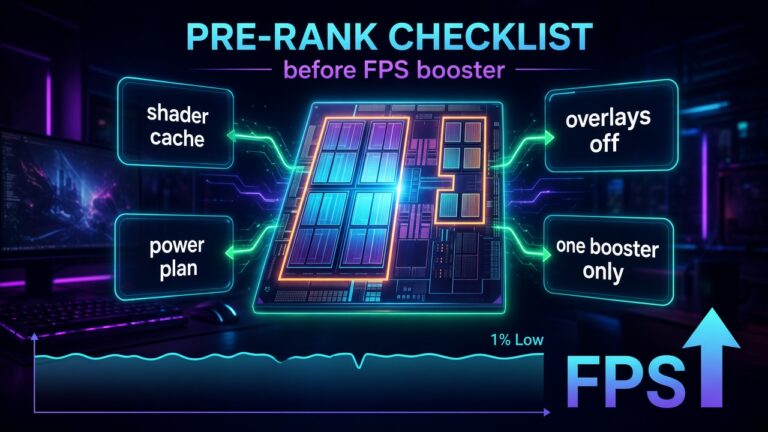

Checklista przed rankedem jesienią – zanim weźmiesz booster
19 października 2026 · Windows 10/11 x64
Nowy sezon, świeży battle pass, znajomi na Discordzie czekają w lobby. I w tym momencie wraca stary odruch: wpisać w wyszukiwarkę „FPS booster” i pobrać kolejne narzędzie. Zanim to zrobisz, poświęć piętnaście minut na krótką checklistę, bo większość jesiennych problemów z płynnością ma bardzo przyziemne przyczyny.
Typowy scenariusz wygląda tak: po patchu gra przebudowuje shadery, system po aktualizacji przywraca jakąś nakładkę, laptop gra na baterii, a w tle pracują dwa narzędzia do „optymalizacji”. Efekt to mikrocięcia w najgorszym momencie rundy. Booster nie złoży shaderów za ciebie i nie wyłączy overlayu, którego nie widzisz.
Ten tekst to kolejność kroków z uzasadnieniem, po co każdy z nich jest. Bez wymyślonych liczb FPS i bez trzeciego optimizera na liście.
Pobierz SmoothWizard · Booster czy checklista · Pro
Dlaczego kolejność ma znaczenie
Każdy krok eliminuje jedną grupę przyczyn. Jeśli zaczniesz od zmiany planu zasilania, a problemem jest nakładka, nie dowiesz się, co naprawdę pomogło. Dlatego najpierw zmieniasz rzeczy najtańsze i najbardziej prawdopodobne, a dopiero potem sięgasz po narzędzia. Po każdym kroku warto zagrać jedną krótką, powtarzalną scenę.
Checklista na piętnaście minut
- Wyczyść cache shaderów kartą z zasobnika SmoothWizard (NVIDIA, AMD albo Intel). Zamknij grę wcześniej, żeby pliki nie były zajęte.
- Wyłącz Discord Overlay, Steam Overlay, nakładkę GeForce albo Adrenalin oraz przechwytywanie w Xbox Game Bar.
- Jeśli grasz na laptopie, podłącz zasilacz. Na baterii sprzęt często ogranicza taktowanie, niezależnie od ustawień gry.
- Wyłącz V-Sync w grze i ustaw limit klatek odpowiednio do częstotliwości monitora.
- Zostaw jedno narzędzie tła. Cortex, Hone i SmoothWizard naraz to przepis na konflikt usług i planów zasilania.
- Zapisz średnią i najniższe 1% klatek (1% low) na tej samej scenie, żeby mieć punkt odniesienia.
Co każdy krok naprawia
| Krok | Typowy objaw | Dlaczego pomaga |
|---|---|---|
| Cache shaderów | Cięcia po patchu lub zmianie sterownika | Stare dane przestają kolidować z nową wersją gry. |
| Nakładki | Losowe zacięcia, spadki przy powiadomieniach | Mniej procesów wstrzykuje się w render gry. |
| Zasilanie | Płynnie przez minutę, potem gorzej | Procesor i GPU nie są dławione planem oszczędzania. |
| Limit klatek | Nierówny frametime mimo wysokiej średniej | Równy rytm klatek bywa ważniejszy niż najwyższa liczba. |
| Jedno narzędzie | Dziwne zachowanie usług po instalacji | Dwa programy nie przestawiają tych samych ustawień. |
Jak wygląda dobry pomiar
Wybierz scenę, którą da się powtórzyć: ten sam tryb treningowy, to samo miejsce na mapie, ten sam czas rozgrzewki. Zapisz średnią i 1% low przed zmianą i po niej. Jedna zmiana naraz, bo inaczej nie wiesz, co zadziałało. Jeśli po całej liście nic się nie zmienia, to też jest informacja: znaczy, że problem leży gdzie indziej, na przykład w sprzęcie albo sieci.
Gdy nakładki są winowajcą, pomocne bywają osobne poradniki: Discord overlay oraz Xbox Game Bar.
Gdzie jest SmoothWizard w tej układance
W Basic dostajesz plan zasilania i kokpit: temperatury, cache shaderów, DNS i naprawy. W PRO dochodzi pauza wybranych procesów przy pełnym ekranie, ustawienia rdzeni i configi gier. Zakup PRO nie gwarantuje wzrostu FPS. To narzędzie do porządku w tle, a nie magiczny przycisk. Do wypróbowania masz siedmiodniowy trial.
Kiedy sięgnąć po narzędzie, a kiedy nie
Jeśli po checkliście dalej widzisz skoki w tych samych miejscach i masz kilka procesów, które regularnie zjadają zasoby, wtedy sensowne jest narzędzie do pauzowania tła. Jeśli problem znika po wyłączeniu nakładki, nic nie instaluj. Najlepszy booster to ten, którego nie musiałeś pobierać.
Najczęstsze pułapki tuż przed rankedem
Największa pułapka to zmiana wielu rzeczy naraz tuż przed ważnym meczem. Instalujesz nowy sterownik, zmieniasz grafikę, odpalasz nowe narzędzie, a potem nie wiesz, co spowodowało problem. Druga to ocena po jednym meczu: słabszy ping albo wolny serwer potrafią zepsuć wrażenie niezależnie od komputera. Trzecia to pogoń za cudzymi ustawieniami z filmów. Zrób checklistę dzień wcześniej, zagraj rozgrzewkę i zostaw sprzęt w spokoju, gdy zaczyna się ranked.
FAQ
Kliknij pytanie, żeby rozwinąć odpowiedź.
Czy sam booster wystarczy po dużym patchu?
Rzadko. Najpierw shadery i nakładki, potem tło Windows. Booster działa na końcu łańcucha, nie na jego początku.
Ile boosterów naraz?
Jeden. Dwa narzędzia na tych samych usługach i planie zasilania wchodzą sobie w drogę i utrudniają diagnozę.
Jak często czyścić cache shaderów?
Po dużym patchu gry, po zmianie sterownika albo gdy widzisz dziwne zacięcia. Nie jako poranny rytuał.
Czy limit klatek zmniejsza płynność?
Dobrze dobrany limit zwykle ją poprawia, bo stabilizuje czas klatki. Za niski limit pod częstotliwość monitora może za to dawać wrażenie szarpania.
Czy checklista działa też na Windows 10?
Tak. Kroki dotyczą gier i nakładek, a nie konkretnej wersji systemu.
