
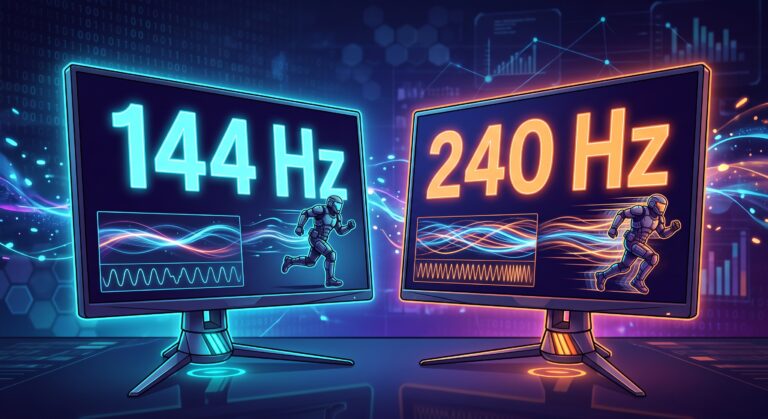

144 Hz czy 240 Hz: dlaczego sam monitor nie naprawi ścinek w grach?
Inwestycja w nowoczesny monitor gamingowy to dla wielu graczy pierwszy krok w stronę płynniejszej rozgrywki i lepszych wyników w grach turniejowych. Przesiadka ze standardowego ekranu biurowego 60 Hz na panel 144 Hz, 165 Hz czy 240 Hz potrafi diametralnie zmienić percepcję ruchu: obraz staje się wyraźny, smużenie znika, a kursor myszy na pulpicie porusza się z niezwykłą precyzją.
Bardzo szybko pojawia się jednak frustrujący problem: mimo zakupu drogiego ekranu e-sportowego, w trakcie dynamicznych starć w Counter-Strike 2, Valorant, Fortnite czy Apex Legends gra nadal potrafi nieprzyjemnie szarpnąć. Licznik w rogu ekranu pokazuje 200 FPS, a mimo to celownik pływa, animacje przeciwników przeskakują, a obraz gubi maślaną gładkość.
Kluczem do zrozumienia tego zjawiska jest fizyka odświeżania matrycy, korelacja czasu klatki (Frametime) z parametrem 1% Low FPS oraz sposób, w jaki środowisko operacyjne Windows zarządza procesorem i pamięcią RAM.
Co tak naprawdę widzisz na ekranie?
Częstotliwość odświeżania podawana w hercach (Hz) określa, ile razy w ciągu jednej sekundy panel monitora jest w stanie odrysować pełną klatkę obrazu. Aby zrozumieć, jak gigantyczny wpływ ma to na czas reakcji (Input Lag) i responsywność, warto przeliczyć te wartości na czas trwania pojedynczej ramki:
60 Hz: Każda klatka pozostaje na ekranie przez 16,67 milisekundy. Jeśli przeciwnik wybiega zza ściany, Twój monitor potrzebuje niemal 17 ms, by w ogóle zacząć wyświetlać pierwszy piksel jego modelu.
144 Hz: Czas wyświetlania klatki spada do 6,94 milisekundy. To redukcja opóźnienia o blisko 10 ms względem standardowego ekranu.
240 Hz: Monitor potrzebuje zaledwie 4,16 milisekundy na wyświetlenie kolejnego obrazu.
360 Hz – 540 Hz: Najszybsze panele turniejowe generują ramkę w czasie od 2,77 ms do zaledwie 1,85 milisekundy.
Różnica między 60 Hz a 144 Hz jest widoczna gołym okiem natychmiast, nawet podczas zwykłego przeciągania okienek na pulpicie czy scrollowania przeglądarki. Z kolei przejście ze 144 Hz na 240 Hz przynosi subtelniejszą, ale kluczową różnicę w grach rywalizacyjnych: ruch staje się perfekcyjnie ciągły, co drastycznie ułatwia śledzenie celownikiem głowy biegnącego rywala (tzw. smooth tracking).
Porównanie technologii i parametrów monitorów
| Parametr techniczny | Matryca standardowa (60 Hz) | Matryca e-sportowa (144 Hz – 165 Hz) | Matryca turniejowa (240 Hz – 360 Hz) |
| Czas odświeżenia ramki | 16,67 ms | 6,94 ms – 6,06 ms | 4,16 ms – 2,77 ms |
| Smużenie w dynamicznym ruchu | Wyraźne i męczące wzrok | Zredukowane do minimum | Niemal całkowity brak smużenia |
| Wymagania wobec stabilności CPU | Niskie (błędy gubią się w klatkach) | Średnie (wymaga stabilnego 1% Low) | Ekstremalnie wysokie (obnaża każdy stutter) |
| Opóźnienie wyświetlania (Display Lag) | Bardzo wysokie | Bardzo niskie | Minimalne, na granicy percepcji |
| Najlepsze zastosowanie | Gry turowe, praca biurowa, filmy | Gry AAA, dynamiczne RPG, strzelanki | Profesjonalny e-sport, turniejowe FPS |
Paradoks szybkiego ekranu: dlaczego 240 Hz obnaża słabości komputera?
Wielu graczy sądzi, że monitor 240 Hz „naprawi” wrażenie braku płynności. W rzeczywistości szybka matryca działa jak szkło powiększające dla każdego błędu Twojego systemu operacyjnego.
Jeśli korzystasz ze standardowego monitora 60 Hz, klatki wyświetlane są powoli. Jeśli w tym czasie system zaliczy mikroskopijne przycięcie na 10 ms, często mieści się ono w pojedynczym cyklu odświeżania matrycy i ludzkie oko ledwo to rejestruje.
Na monitorze 240 Hz sytuacja wygląda zupełnie inaczej:
Panel oczekuje świeżej klatki co 4,16 ms.
Karta graficzna generuje klatki w zawrotnym tempie, ale nagle w tle budzi się usługa Windows Update, telemetria lub program antywirusowy.
Główny wątek procesora zostaje na ułamek sekundy przerwany. Dostarczenie kolejnej klatki opóźnia się o 25 ms.
Monitor 240 Hz w tym czasie nie otrzymuje nowych danych, zmuszając oko gracza do zarejestrowania nagłego przeskoku (stutteringu).
Efekt: Choć licznik wskazuje średnio 220 FPS, gra sprawia wrażenie szarpanej i mniej płynnej niż na dobrze zoptymalizowanym zestawie 144 Hz.
O komforcie decyduje nie średni klatkaż (Average FPS), lecz 1% Low FPS – parametr pokazujący najgorsze, najdłużej generowane ramki. Jeśli Twój komputer na monitorze 240 Hz notuje spadki 1% Low do poziomu 70–80 FPS, szybka matryca bezlitośnie uwypukli ten dysonans.
4 krytyczne błędy konfiguracji systemu Windows
Nawet najlepsze podzespoły nie zagwarantują stabilnej pracy na szybkim monitorze, jeśli środowisko Windowsa wprowadza sztuczne ograniczenia. Oto najczęstsze błędy, które rujnują płynność:
1. Zły tryb kompozytora okien w DWM
Domyślny Desktop Window Manager w systemie Windows zarządza sposobem, w jaki ramka z gry trafia na ekran monitora. Promowane przez system nowsze tryby prezentacji często wymuszają dodatkowe buforowanie. Najwyższą stabilność czasu klatki i najniższy input lag osiąga się, wymuszając sprawdzony tryb Legacy Flip Mode, który minimalizuje narzut systemowy na bufor ramki.
2. Aktywna kompresja pamięci RAM przy mocnym sprzęcie
Windows 10 i 11 posiadają domyślnie aktywną funkcję Memory Compression. Zamiast zapisywać dane bezpośrednio w blokach pamięci, system bezustannie zużywa cykle procesora na ich kompresowanie i dekompresowanie w locie. Na komputerach wyposażonych w 16 GB lub 32 GB RAM jest to całkowicie zbędne i generuje mikrosekundowe opóźnienia w dostępie do danych.
3. Zaśmiecony bufor Shader Cache
Kompilatory shaderów w sterownikach graficznych (NVIDIA, AMD, DirectX, Vulkan) zapisują przetworzone efekty świetlne na dysku SSD. Gdy pliki te ulegną fragmentacji lub uszkodzeniu po aktualizacjach sterowników, każda nowa animacja na ekranie zmusza kartę do ponownego przeliczania kodu w locie, wywołując nagłe przycięcia.
4. Niekontrolowane zarządzanie rdzeniami CPU
Wielordzeniowe procesory (w tym architektury hybrydowe z rdzeniami P-Cores i E-Cores) miewają problemy z poprawnym przydziałem wątków. Jeśli Windows przerzuci proces komunikatora, przeglądarki z muzyką lub nagrywania na ten sam rdzeń fizyczny, który obsługuje główny silnik gry, klatkaż natychmiast ulega załamaniu.
Jak SmoothWizard stabilizuje klatki na szybkich monitorach?
Aby w pełni wykorzystać potencjał monitora 144 Hz, 240 Hz lub szybszego, komputer musi dostarczać klatki w idealnie równych odstępach czasu. Zamiast manualnej edycji rejestru i ryzykownego wyłączania usług, program SmoothWizard automatyzuje całe środowisko operacyjne w czasie rzeczywistym.
Wymuszenie trybu Legacy Flip i optymalizacja DWM
W module Optymalizacji Podstawowej SmoothWizard przestawia sposób prezentacji klatek w Windows Desktop Managerze na tryb Legacy Flip. Pozwala to karcie graficznej na bezpośrednią, pozbawioną pośredników komunikację z monitorem, co drastycznie podnosi parametr 1% Low FPS i redukuje opóźnienie w sterowaniu do absolutnego minimum.
Czyszczenie bufora RAM metodą Swapfile
W przeciwieństwie do tradycyjnych programów, które bezmyślnie zamykają programy w tle, SmoothWizard wykorzystuje zaawansowany mechanizm zrzucania nieaktywnych stron pamięci na dysk (wzorowany na unixowym procesie swapfile). W efekcie gry ładują tekstury i modele bez mikro-zamrożeń, a otwarte aplikacje biurowe czy komunikatory nie ulegają awariom.
Dedykowana kontrola rdzeni (CPU Affinity)
Funkcja ta automatycznie izoluje proces aktywnej gry:
Główny wątek gry zostaje przypisany do najszybszego rdzenia fizycznego (P-Core).
Procesy tła (Discord, Spotify, platformy społecznościowe) są natychmiast spychane na rdzenie pomocnicze lub wątki logiczne.
Domyślnie wykluczany jest wątek CPU 0, na którym Windows koncentruje większość zadań systemowych, co gwarantuje niezakłóconą pracę silnika gry.
Precyzyjna regulacja Kernel Timer w wersji PRO
Moduł SmoothWizard PRO dynamicznie obniża opóźnienia zegara jądra systemu (Timer Resolution) na czas trwania rozgrywki. Po wyłączeniu gry zegar wraca do domyślnej wartości fabrycznej. Dzięki temu rejestracja kliknięć myszy i odświeżanie kolejki renderowania odbywają się natychmiastowo, dając odczucie maksymalnej responsywności (tzw. maślany celownik).
Podsumowanie: jak zbudować perfekcyjną płynność?
Sam zakup monitora 144 Hz lub 240 Hz to dopiero połowa sukcesu. Prawdziwa płynność e-sportowa nie wynika z maksymalnej liczby wyświetlanych klatek na pustej mapie, lecz ze stabilności wykresu czasu klatki (Frametime) podczas najcięższych starć.
Dopiero połączenie szybkiej matrycy, prawidłowo skonfigurowanego sterownika GPU oraz odciążonego systemu Windows za pomocą narzędzia SmoothWizard pozwala wyeliminować mikro-zacięcia, obniżyć Input Lag i cieszyć się niezrównaną precyzją w każdej sekundzie rywalizacji.
FAQ: Najczęściej zadawane pytania
Czy warto kupić monitor 240 Hz, jeśli mój komputer osiąga tylko 180 FPS?
Tak. Monitor 240 Hz odświeża ramkę co 4,16 ms, co oznacza, że wygenerowana klatka trafi do Twoich oczu szybciej niż na ekranie 144 Hz, redukując opóźnienie wejścia. Należy jednak zadbać o to, by klatki były dostarczane równomiernie, co gwarantuje optymalizacja procesora i pamięci w SmoothWizard.
Czy włączenie synchronizacji pionowej (V-Sync) na monitorze 144 Hz to dobry pomysł?
W grach turniejowych tradycyjny V-Sync jest niewskazany, ponieważ wymusza buforowanie klatek, co potrafi dodać od kilkunastu do kilkudziesięciu milisekund opóźnienia (Input Lag). Znacznie lepszym rozwiązaniem jest optymalizacja czasu klatki i wdrożenie technologii Adaptive-Sync / G-Sync Compatible z odpowiednią blokadą klatek.
Czym różni się smużenie (ghosting) od zacięcia klatki (stutteringu)?
Smużenie to wada fizyczna samej matrycy (czas reakcji piksela GtG) – objawia się ciągnącą się smugą za szybko poruszającym się obiektem. Zacięcie klatki (stuttering) to problem systemowo-sprzętowy, w którym komputer z opóźnieniem przesyła nową klatkę, przez co ruch postaci fizycznie przeskakuje o kilka centymetrów na ekranie.
