
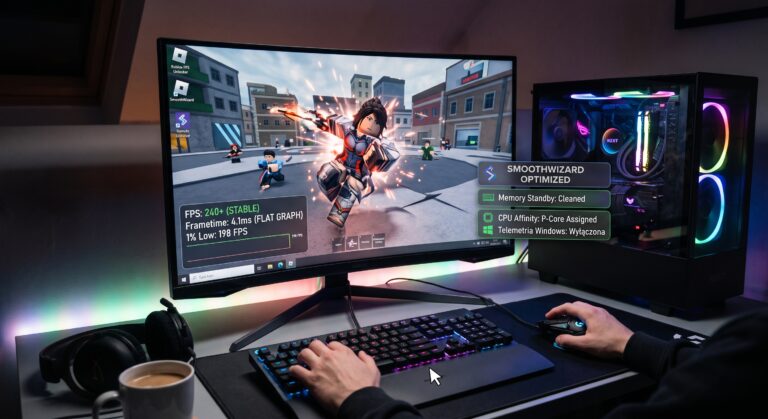

Roblox dawno przestał być prostą platformą o niskich wymaganiach. Dzisiejsze, zaawansowane gry tworzone na silniku platformy,od graficznie złożonych światów typu Frontlines czy Deepwoken, przez dynamiczne areny PvP pokroju The Strongest Battlegrounds i Blade Ball, aż po gigantyczne serwery Blox Fruits, potrafią rzucić na kolana nawet wydajne komputery gamingowe.
Wielu graczy spotyka się z paradoksem: monitor wskazuje maksymalny limit klatek, a postać i tak porusza się ze skokami, kamera szarpie, a w kluczowych starciach pojawiają się nagłe sekundowe zamrożenia ekranu. Czasem, aż nie chcę się grać.
Poniższy przewodnik wyjaśnia architekturę silnika Roblox, źródła problemów z czasem renderowania klatek (frametime) oraz metody na pełne ustabilizowanie rozgrywki na poziomie Windowsa za pomocą programu SmoothWizard.
Dlaczego Roblox zacina się nawet na mocnym komputerze?
Głównym problemem platformy Roblox jest jej hybrydowa natura: łączy ona uniwersalny silnik fizyczny z kodem sieciowym i skryptami Luau tworzonymi przez niezależnych deweloperów.
Oto kluczowe powody niestabilności:
Sztuczny limit 60 FPS i kolejkowanie klatek: Domyślny silnik zamyka renderowanie w 60 klatkach na sekundę, co na nowoczesnych monitorach o odświeżaniu 144 Hz lub 240 Hz powoduje wyraźny brak płynności i rwanie obrazu.
Obciążenie jednowątkowe: Większość obliczeń fizyki i logiki gry obciąża przede wszystkim jeden główny rdzeń procesora. Gdy system Windows przydzieli do tego samego rdzenia zadanie w tle, pojawia się mikro-przycięcie.
Zapychanie bufora pamięci podręcznej (Standby List): Ciągłe pobieranie i usuwanie assetów (tekstur, modeli, animacji) zapycha systemowy bufor RAM. Gdy brakuje czystej pamięci, system na ułamek sekundy zamraża grę, by zwolnić miejsce.
Konflikty z procesami Windowsa: Domyślne usługi telemetrii, Windows Defender skanujący pliki tymczasowe oraz aplikacje komunikacyjne stale kradną czas procesora.
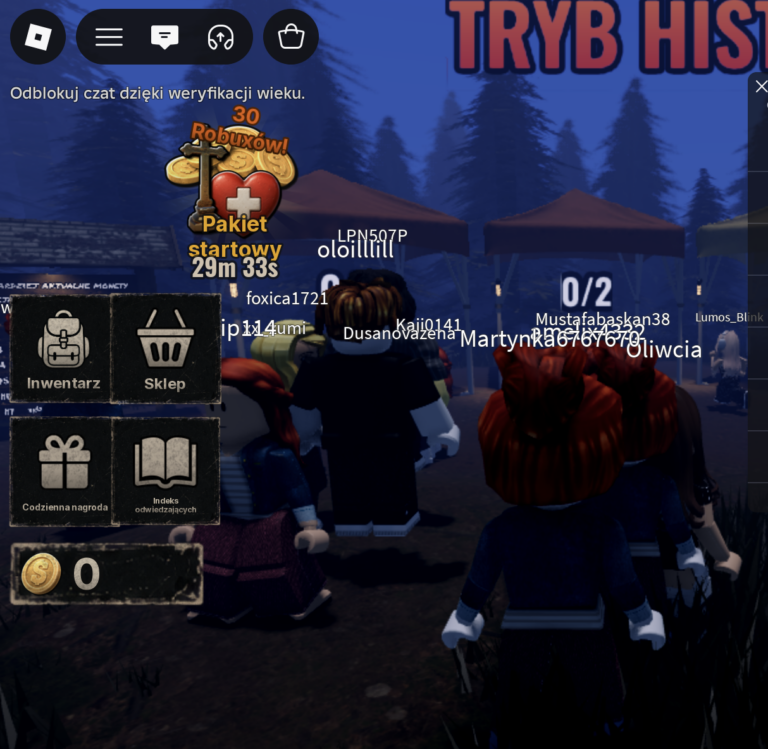
Krok 1: Wewnętrzne ustawienia klienta Roblox
Przed głęboką ingerencją w system operacyjny należy dopasować podstawowe parametry samego klienta:
Grafika manualna zamiast automatycznej: Tryb automatyczny bezustannie modyfikuje jakość renderowania na podstawie obciążenia sceny. Te dynamiczne przeskoki wywołują niestabilność frametime’u. Ustaw tryb manualny i dobierz poziom suwaka na sztywno.
Wyciszenie zbędnych nakładek (Overlays): Wyłącz nakładki Discorda, GeForce Experience oraz aplikacji do nagrywania, które przechwytują okno klienta gry.
Odblokowanie klatkażu: Skorzystaj z natywnej opcji odblokowania limitu klatek w menu klienta (lub sprawdzonego narzędzia FPS Unlocker), aby dopasować liczbę klatek do częstotliwości odświeżania monitora.
Krok 2: Optymalizacja systemu Windows pod silnik Roblox
Klient Roblox działa w środowisku Windows, które domyślnie traktuje go jak zwykłą aplikację biurową, a nie priorytetowy proces gamingowy.
Wyłączenie optymalizacji pełnoekranowych
Domyślny menedżer okien Windowsa (DWM) wprowadza dodatkowy bufor ramki.
Otwórz folder instalacyjny klienta Roblox (
%localappdata%\Roblox\Versions).Kliknij prawym przyciskiem myszy na plik wykonywalny
RobloxPlayerBeta.exe.Wybierz Właściwości, przejdź do zakładki Zgodność i zaznacz opcję Wyłącz optymalizacje pełnoekranowe.
Ograniczenie zadań w tle i telemetrii
Podczas rozgrywek PvP nagłe wybudzenie usługi indeksowania plików lub telemetrii Windowsa skutkuje natychmiastowym skokiem parametru frametime z 16 ms do ponad 80 ms, co w grach takich jak Blade Ball oznacza przegraną wymianę.
Krok 3: Automatyczna stabilizacja gry ze SmoothWizard
Ręczne czyszczenie pamięci i zarządzanie procesami przed każdym uruchomieniem gry jest uciążliwe. Narzędzie SmoothWizard automatyzuje te procesy w tle, zapewniając optymalne środowisko dla klienta Roblox.
1. Eliminacja spadków 1% Low FPS i czyszczenie pamięci Standby
Podczas podróżowania po dużych mapach (np. w Blox Fruits) Roblox bezustannie pobiera nowe tekstury z serwerów. Windows gromadzi stare dane w pamięci Standby, co z czasem doprowadza do zatoru.
Rozwiązanie SmoothWizard: Moduł automatycznego czyszczenia pamięci stale monitoruje i odświeża bufor RAM. Dzięki temu klient gry zawsze ma natychmiastowy dostęp do wolnej pamięci operacyjnej, co całkowicie likwiduje nagłe szarpnięcia obrazu.
2. Dedykowana kontrola rdzeni CPU (Affinity Management)
Ponieważ silnik Roblox opiera się na wydajności pojedynczego wątku, współdzielenie rdzenia z innymi programami drastycznie obniża stabilność klatek.
Rozwiązanie SmoothWizard: Aplikacja przypisuje proces gry do najszybszego rdzenia fizycznego procesora (P-Core), przenosząc aplikacje drugorzędne (przeglądarki, komunikatory, launchery) na rdzenie rezerwowe lub energooszczędne (E-Cores).
3. Bezpieczny Debloat Windowsa za Punktem Przywracania
Wbudowany w SmoothWizard PRO moduł optymalizacji systemu usuwa zbędny balast systemowy:
Wyłącza usługi telemetrii i agresywne zbieranie danych diagnostycznych.
Wstrzymuje obciążające skanowania w trakcie aktywności pełnoekranowej.
Gwarancja stabilności: Przed wprowadzeniem jakichkolwiek zmian SmoothWizard automatycznie tworzy świeży Punkt Przywracania Systemu, co pozwala w każdej chwili cofnąć modyfikacje jednym kliknięciem.
Porównanie wydajności: Przed i po optymalizacji:
| Parametr | Przed optymalizacją | Po optymalizacji ze SmoothWizard |
| Średni FPS | 60 (Zablokowany) / niestabilne 110 | Stabilne 144 / 240 (Dopasowane do monitora) |
| 1% Low FPS | Spadki do 25–35 FPS podczas walki | Stabilne 95–120 FPS |
| Zużycie RAM (Pulpit) | Ok. 4.5 – 5.5 GB | Zredukowane do 2.5 – 3.2 GB |
| Frametime | Skaczący wykres, widoczne mikro-zacięcia | Płaski, stabilny wykres bez szarpnięć |
Najczęściej zadawane pytania (FAQ):
Czy odblokowanie FPS w Roblox jest bezpieczne dla konta?
Tak. Odblokowywanie limitu klatek jest powszechnie akceptowane przez platformę, a sam klient wprowadził natywną obsługę wyższych częstotliwości odświeżania w nowszych wersjach.
Czy SmoothWizard ingeruje w pliki gry Roblox?
Nie. SmoothWizard działa wyłącznie na poziomie konfiguracji systemu Windows, zarządzania pamięcią RAM oraz przydziałem wątków procesora. Nie modyfikuje plików gry, pamięci procesu klienta ani kodu sieciowego, co gwarantuje 100% bezpieczeństwa pod kątem zabezpieczeń platformy.
Dlaczego gra zacina się przy szybkim poruszaniu kamerą?
Ten problem wynika zazwyczaj z nieprawidłowego mapowania okna gry przez sterownik graficzny lub nagłego spadku parametru 1% Low FPS wywołanego brakiem wolnej pamięci RAM. Zastosowanie optymalizacji trybów wyświetlania i czyszczenia pamięci w SmoothWizard skutecznie rozwiązuje tę niedogodność.
