
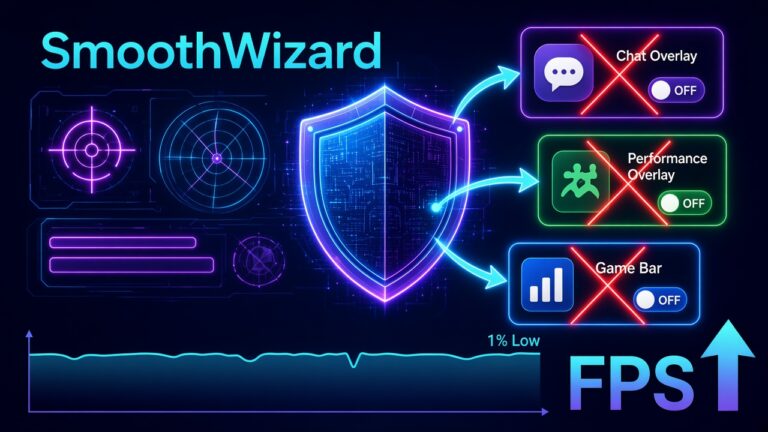

Valorant tnie od overlay i Vanguard – kolejność wyłączeń
21 października 2026 · Windows 10/11 x64
Wchodzisz na Deathmatch rozgrzać rękę przed rankedem i po kilku rundach czujesz, że coś nie gra. Nie spadek średnich klatek, tylko drobne zacięcia przy strzale, przy zmianie broni, przy powiadomieniu od znajomego. Pierwsza myśl: „muszę mieć mocniejszy booster”. Zwykle to nie to.
W Valorant mikrocięcia najczęściej biorą się z nakładek, które wstrzykują się w grę, albo z narzędzi, które Vanguard traktuje podejrzliwie. Anti-cheat działa na niskim poziomie systemu i nie lubi, gdy kilka programów jednocześnie próbuje zaglądać w proces gry. Dlatego rozwiązanie to nie dokładanie czegoś nowego, tylko wyłączanie po kolei.
Poniżej znajdziesz kolejność do odhaczenia przed rozgrzewką, wyjaśnienie, dlaczego akurat ta, i uczciwą granicę tego, co zrobi SmoothWizard. Bez labowych liczb FPS z internetu.
Pobierz SmoothWizard · Discord overlay · Xbox Game Bar
Dlaczego nakładki tną akurat w Valorant
Gra jest lekka i bardzo szybka, więc każde dodatkowe zdarzenie w tle jest zauważalne. Nakładka rysuje własną warstwę na obrazie, przechwytuje wejście albo odpytuje grę o stan. Każda taka operacja to małe opóźnienie. Jedno jest niezauważalne, ale gdy działają cztery naraz (komunikator, sterownik GPU, pasek Xboxa i Steam), robi się z tego nieregularny rytm klatek.
Wyłącz w tej kolejności
- Discord: User Settings → Game Overlay → wyłącz całkiem albo osobno dla Valorant.
- Aplikacja NVIDIA albo GeForce Experience: wyłącz In-Game Overlay. Na AMD wyłącz Radeon Overlay.
- Xbox Game Bar i przechwytywanie: Ustawienia → Gry.
- Steam Overlay, jeśli obok działa klient Steam.
- Vanguard zostaw w spokoju. To anti-cheat, więc nie wyłączasz go pod ranked. Jeśli Vanguard zgłasza problem z narzędziem, odinstaluj podejrzany injector albo drugi booster.
Gdzie to wyłączyć – ściąga
| Nakładka | Gdzie wyłączasz | Uwaga |
|---|---|---|
| Discord | Ustawienia użytkownika, Game Overlay | Można też zostawić ogólnie, a wyłączyć tylko dla gry. |
| NVIDIA | Aplikacja NVIDIA, ustawienia nakładki | Skróty klawiszowe przechwytywania też bywają aktywne. |
| AMD | Adrenalin, ustawienia nakładki | Sprawdź też osobno nagrywanie w tle. |
| Xbox Game Bar | Ustawienia Windows, Gry | Po dużej aktualizacji często wraca włączony. |
| Steam | Właściwości gry lub ustawienia klienta | Dotyczy głównie sytuacji z uruchomionym klientem. |
Dlaczego nie ruszasz Vanguard
Pokusa bywa duża: skoro anti-cheat siedzi głęboko w systemie, to może go „odciążyć”. To ślepa uliczka. Vanguard jest warunkiem wejścia do gry rankingowej, a próby obchodzenia go kończą się błędami albo blokadą. Realna praca to usunięcie rzeczy, które z nim kolidują: dodatkowych boosterów, nieznanych narzędzi do przechwytywania i programów, które wstrzykują się w procesy. Jeśli używasz Windows 11, upewnij się też, że ustawienia UEFI wymagane przez grę są poprawne.
Poniżej jeszcze jedna rzecz, o której się zapomina: restart. Po zmianie nakładek zamknij grę, klienta Riot i Vanguard przez restart komputera, a nie samo zamknięcie okna.
Potem Windows i SmoothWizard
Gdy nakładki są już wyłączone, a zacięcia zostają, przejdź do systemu. Wyczyść cache shaderów po patchu, zostaw jeden booster i sprawdź plan zasilania. W Basic SmoothWizard ustawia plan zasilania i daje kokpit z czyszczeniem cache. W PRO możesz pauzować wybrane procesy przy pełnym ekranie. SmoothWizard nie wstrzykuje żadnej nakładki w Valorant, więc nie dokłada się do problemu, który opisujemy.
Jak sprawdzić, że to pomogło
Zagraj dwa razy tę samą rozgrzewkę: raz z nakładkami, raz bez. Notuj najniższe 1% klatek, nie tylko średnią, bo zacięcia widać właśnie tam. Jeśli różnica jest wyraźna, zostaw ustawienia bez nakładek. Jeśli żadna, wróć do komunikatora albo przechwytywania tylko wtedy, gdy ich naprawdę potrzebujesz.
Co jeszcze bywa winne, gdy zacięcia zostają
Zacięcia obrazu to nie to samo co skoki pingu. Jeśli obraz jest płynny, a postacie teleportują się, problemem jest sieć, a nie nakładka. Sprawdź też temperatury i tryb zasilania, bo przegrzany laptop obniża taktowanie w trakcie meczu. Na końcu zerknij na sterownik GPU: po dużej aktualizacji Windows czasem warto zainstalować świeży pakiet od producenta, zamiast zostawiać ten z Windows Update.
FAQ
Kliknij pytanie, żeby rozwinąć odpowiedź.
Czy Vanguard wolno wyłączać pod FPS?
Nie pod ranked. Walczysz z nakładkami i zbędnymi boosterami, nie z anti-cheatem.
Czy to to samo co poradnik o CS2 i overlay?
Logika podobna, inny anti-cheat. Tu pilnujesz Vanguard i tego, żeby nic dodatkowego nie wstrzykiwało się w grę.
Czy SmoothWizard może nie spodobać się Vanguard?
Narzędzie nie wstrzykuje się w grę ani nie modyfikuje jej plików. Jeśli Vanguard zgłasza konflikt z jakimkolwiek programem, odłącz go i sprawdź, czy problem znika.
Czy wystarczy wyłączyć nakładkę Discorda?
Często to największy winowajca, ale nie jedyny. Sprawdź też sterownik GPU i Xbox Game Bar.
Jak często powtarzać tę kolejność?
Po dużej aktualizacji Windows albo sterownika, bo nakładki lubią wracać włączone.
