
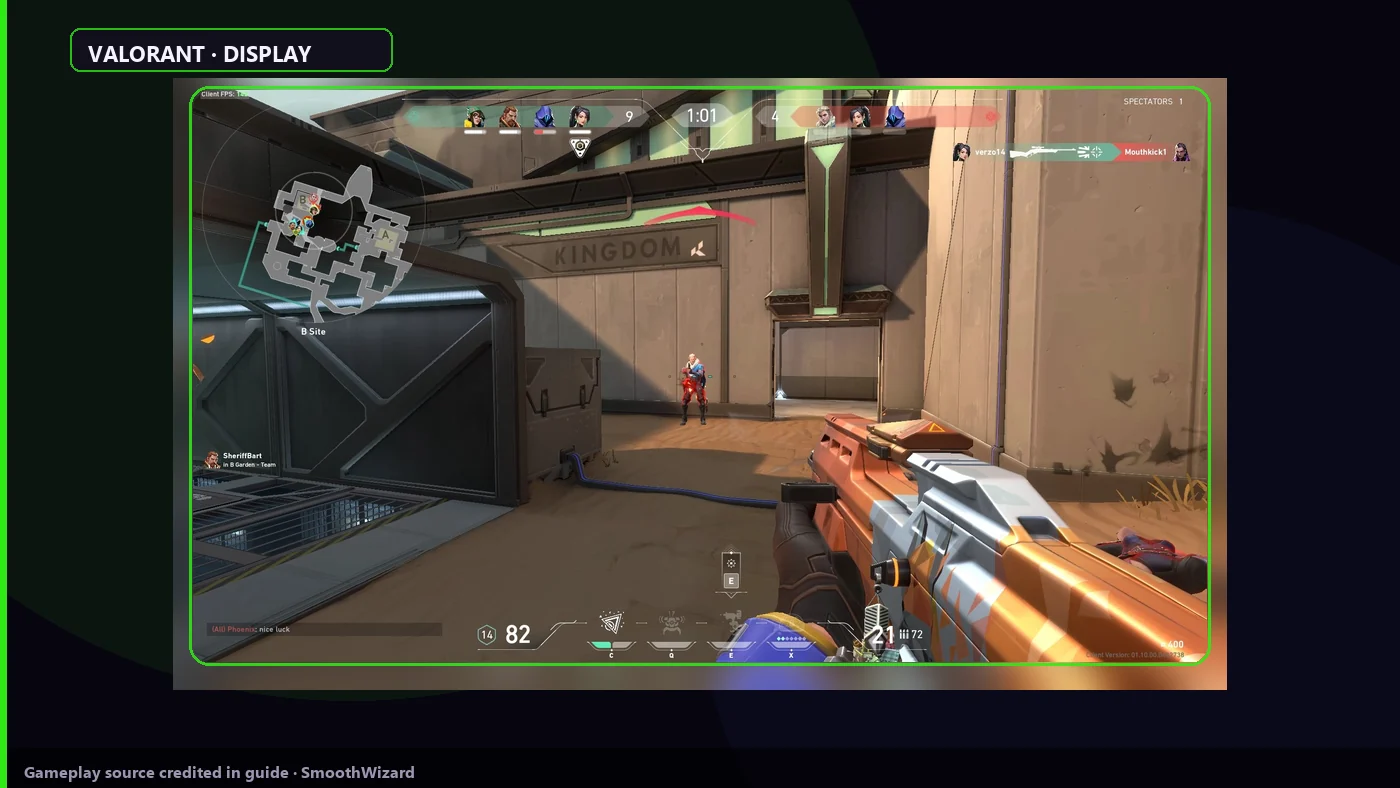
Valorant · wyświetlanie
Valorant: pełny ekran, bez ramek czy okno
W Valorant tryb obrazu ustawiasz w Settings > Video > Display Mode: Fullscreen, Fullscreen Windowed (bez ramek) albo Windowed. Fullscreen oddaje GPU cały monitor i bywa minimalnie stabilniejszy przy jednym ekranie. Fullscreen Windowed ułatwia alt-tab, Discord i drugi monitor bez długiego czarnego ekranu. Windowed zostawiasz do testów, nie do ranked. SmoothWizard nie przełącza Display Mode. Nakładki Discord, NVIDIA i Game Bar wyłączasz w osobnych poradnikach.
Display Mode to nie booster FPS. To wybór między szybkim powrotem do pulpitu a pełnym oddaniem monitora grze. Vanguard i głębokie tematy anti-cheat zostawiamy na bok.
Dlaczego tnie
Exclusive fullscreen trzyma focus i często omija compositor Windowsa, co bywa korzystne przy jednym monitorze i wyłączonych overlayach. Fullscreen Windowed to okno na cały pulpit: łatwiej wracasz do czatu, streamu albo drugiego ekranu, ale hooki overlay nadal mają gdzie się podpiąć. Windowed z ramką zwykle daje najgorszy kompromis do competitive. Po zmianie trybu sprawdź tę samą czułość myszy - skalowanie bywa inne niż w Fullscreen.
Na skrót
- Jeden monitor i mało alt-tab: zacznij od Fullscreen. Częsty alt-tab albo drugi ekran: test Fullscreen Windowed.
- Nakładki to osobny krok. Bez ramek plus Discord overlay to dwa problemy naraz.
- SmoothWizard: Basic plan zasilania, PRO pauza procesów. Display Mode zostaje w grze.
- 1
Otwórz Display Mode w Video
Esc > Settings > Video > Display Mode. Fullscreen to pełny ekran. Fullscreen Windowed to bez ramek. Windowed tylko gdy musisz przenieść okno - nie do kolejki ranked.
- 2
Test Fullscreen na swojej scenie
Ustaw Fullscreen. Wejdź na Deathmatch albo Range na kilka minut. Sprawdź, czy alt-tab akceptujesz (czasem czarny ekran trwa dłużej na OLED albo przy wysokim Hz). Nie kopiuj cudzych ms inputu.
- 3
Test Fullscreen Windowed
Przełącz na Fullscreen Windowed, ta sama mapa i te same ustawienia V-Sync oraz limit FPS. Porównaj płynność powrotu z minimalizacji i stabilność przy strafe. Zostaw tryb, który jest równiejszy u Ciebie.
- 4
Drugi monitor i skróty
Przy dwóch monitorach bez ramek często łatwiej przesunąć kursor na czat bez alt-tab. Fullscreen bywa lepszy, gdy drugi ekran wyłączasz na czas meczu. To wybór workflow, nie dogma z forum.
- 5
Nakładki osobno od trybu okna
Discord overlay, NVIDIA In-Game Overlay i Xbox Game Bar wyłączasz poza menu Video Valorant. Osobne poradniki opisują kolejność. Tu tylko: zmiana Display Mode nie zastępuje wyłączenia nakładek.
- 6
SmoothWizard
Basic: Zmień plan zasilania, kompresja RAM, FSO Legacy w Optymalizacji. PRO: pauza procesów, gdy okno Valorant przykrywa monitor albo proces jest na liście wykrywania gier. Aplikacja nie klika Display Mode i nie wstrzykuje się w klient Riot.
Uwagi
Nazwy w menu Valorant zostawiamy po angielsku (Display Mode, Fullscreen Windowed). „Bez ramek” w tym tekście to Fullscreen Windowed. Vanguard i listy blokad to inny temat niż tryb okna.
Pytania
Kliknij pytanie, żeby zobaczyć odpowiedź. Pierwsze jest otwarte.
Czy bez ramek zawsze ma gorsze opóźnienie?
Nie jako stała reguła. Windows 11 optymalizuje okna gier, więc różnica bywa mała. Liczy się twój test na tej samej mapie i czy alt-tab nie psuje flow.
Czy Fullscreen pomaga przeciw overlay?
Utrudnia hook, ale nie zastępuje wyłączenia Discord i NVIDIA App. Nadal wyłącz nakładki w ich panelach.
Czy SmoothWizard ustawi pełny ekran w Valorant?
Nie. Config z Optymalizuj Gry (PRO) dotyczy plików config, nie przełącznika Display Mode w menu Video.
Czy to poradnik o Vanguard?
Nie. Tu tylko Display Mode, alt-tab i workflow monitorów. Anti-cheat i blokady programów to osobna checklista.
