Fortnite tnie po patchu – cache, Performance, tło
25 października 2026 · Windows 10/11 x64
Wychodzi duży patch Fortnite. Pobierasz go, odpalasz grę, lądujesz na wyspie i po kilku sekundach czujesz, że klatki nie są tak równe jak wczoraj. Zaciera się obraz przy lądowaniu, pojawiają się zacięcia przy pierwszym starciu, a w głowie kołacze się myśl, że trzeba kupić albo pobrać coś mocniejszego.
Nowa wersja gry często oznacza nowe shadery, czyli nowe dane, które trzeba skompilować przy pierwszych sekundach grania. Do tego po aktualizacjach Windows i sterowników lubią wracać nakładki, które wcześniej wyłączyłeś. Efekt jest taki, że problem ma trzy źródła naraz, a ty obwiniasz czwarte.
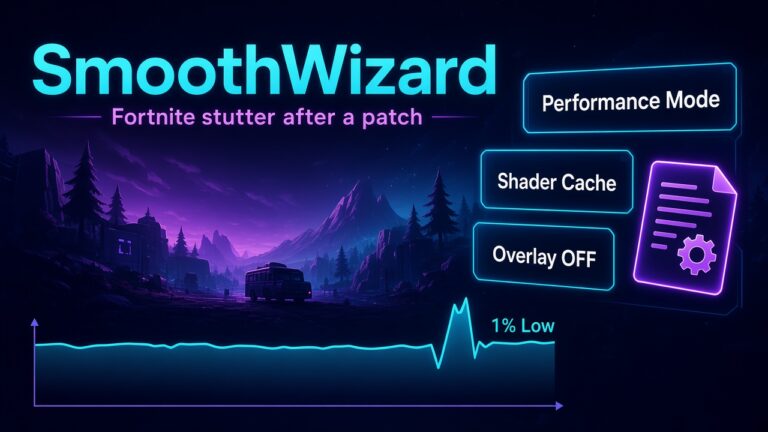
Zanim obarczysz winą swój booster, odhacz trzy rzeczy: tryb Performance, cache i overlay. Poniżej opisujemy po co każda z nich i w jakiej kolejności. Bez wymyślonych FPS z mapy Creative innego gracza.
Performance Mode · Pobierz SmoothWizard · Pro
Dlaczego po patchu tnie częściej niż zwykle
Gra rysuje obraz za pomocą shaderów, czyli małych programów dla karty graficznej. Gdy patch zmienia grafikę, efekty albo modele, stare zapisane wersje przestają pasować i muszą powstać od nowa. Dopóki się nie zbudują, GPU czeka na nie w trakcie rozgrywki, co widzisz jako chwilowe przycięcie. Zwykle to mija po kilku meczach, ale gdy stare i nowe dane się mieszają, bywa to dłuższe i bardziej irytujące.
Checklista po patchu
- W ustawieniach grafiki wybierz tryb Performance, jeśli grasz pod płynność, a nie pod efektowny obraz. Jest on bardziej oszczędny dla słabszych komputerów.
- Zamknij grę i wyczyść cache shaderów z zasobnika SmoothWizard. Zrób to przed kolejnym uruchomieniem, żeby pliki nie były zajęte.
- Na czas testu wyłącz nakładki Discorda, NVIDIA, AMD i Xbox Game Bar.
- Zostaw jedno narzędzie do tła: albo wybrany booster, albo SmoothWizard, nie oba naraz.
- Pomiar rób zawsze w tym samym miejscu, na przykład na jednej mapie rozgrzewkowej, i zapisz 1% low.
Który objaw wskazuje na którą przyczynę
| Objaw | Najczęstsza przyczyna | Pierwszy ruch |
|---|---|---|
| Zacięcia tylko przez pierwsze mecze po patchu | Budowanie nowych shaderów | Poczekaj kilka meczów, potem wyczyść cache, jeśli nie mija. |
| Skoki przy powiadomieniach i na czacie | Nakładka komunikatora | Wyłącz overlay Discorda i przechwytywanie. |
| Średnia klatek niska od razu | Ustawienia grafiki zbyt wysokie dla sprzętu | Włącz Performance Mode, obniż efekty. |
| Płynnie, potem gorzej po kilku minutach | Zasilanie albo temperatura | Sprawdź plan zasilania i temperatury w kokpicie. |
Performance Mode: kiedy wystarczy
Na słabszym komputerze sam tryb Performance często robi największą różnicę, bo zmniejsza obciążenie karty graficznej i procesora. Kosztem jest mniej efektowny obraz, ale w grze wymagającej szybkiej reakcji to rozsądny kompromis. Jeśli po jego włączeniu nadal tnie, przechodzisz do cache i nakładek. Więcej znajdziesz w osobnym poradniku Performance Mode.
Czyszczenie cache bez rytuału
Czyszczenie shaderów nie jest codziennym nawykiem. Robisz je po dużym patchu, po zmianie sterownika albo gdy widzisz dziwne, powtarzalne zacięcia. Jeśli co rano czyścisz cache dla zasady, sam zmuszasz grę do ciągłego odbudowywania danych, więc tracisz zamiast zyskiwać.
SmoothWizard w tej sytuacji
Basic ustawia plan zasilania i daje kokpit z czyszczeniem cache. PRO pozwala pauzować wybrane procesy w tle przy pełnym ekranie i trzymać config, gdy Fortnite jest na twojej liście gier. Narzędzie nie obiecuje klatek po każdym patchu Epic, bo część problemów leży po stronie samej gry. Jeśli chcesz zacząć od porządku w tle, pobierz SmoothWizard.
Czego nie robić po patchu
Nie instaluj trzech narzędzi naraz tylko dlatego, że ktoś polecił je pod Fortnite. Nie kasuj losowych folderów w poszukiwaniu „plików cache”, bo łatwo usunąć coś, co gra potrzebuje. Nie zmieniaj jednocześnie grafiki, sterownika i planu zasilania, bo stracisz możliwość oceny skutków. Prosta ścieżka jest skuteczniejsza: Performance, cache, nakładki, pomiar. Dopiero gdy to nie pomaga, szukaj dalej.
FAQ
Kliknij pytanie, żeby rozwinąć odpowiedź.
Czy sam Performance Mode wystarczy?
Na słabszym PC często tak. Jeśli nadal tnie, sprawdź cache shaderów i nakładki.
Czy czyścić shadery codziennie?
Nie. Po dużym patchu albo przy dziwnym hitchu, nie jako poranny rytuał.
Czy po patchu trzeba zawsze zmieniać sterownik?
Nie. Nowy sterownik pomaga, gdy gra korzysta z nowej funkcji albo producent wydał poprawkę pod ten tytuł. Zwykle zaczynasz od cache i nakładek.
Dlaczego mecz w Creative tnie inaczej niż w trybie z innymi graczami?
Różnią się obciążeniem mapy i liczbą obiektów. Do porównań używaj zawsze tej samej mapy i tego samego miejsca.
Czy mogę używać dwóch boosterów, jeśli oba mają dobre opinie?
Nie polecamy. Dwa programy modyfikujące te same usługi i plany zasilania utrudniają sprawdzenie, co faktycznie działa.