Windows 11 po dużej aktualizacji – checklista pod gry
27 października 2026 · Windows 11 x64
Wieczorem instalujesz duży cumulative update, rano odpalasz ulubioną grę i coś jest nie tak. Nie wysypuje się, nie ma czarnego ekranu, ale klatki są jakby mniej równe, dźwięk czasem zgrzyta, a po meczu masz nieprzyjemne wrażenie, że system „się zmienił”. Pierwszy impuls to myśl o formacie dysku albo powrocie do starszej wersji Windowsa.
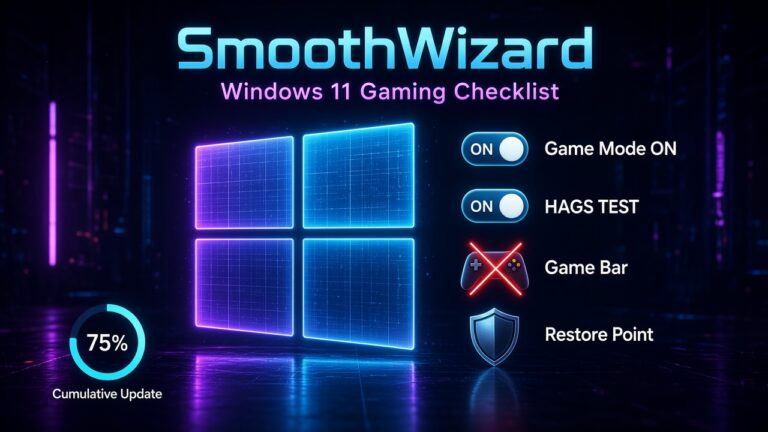
Zanim sięgniesz po tak drastyczne środki, pamiętaj, że duże aktualizacje potrafią przestawić ustawienia, które wcześniej ustawiłeś. Game Mode wraca do domyślnego stanu, Game Bar odzyskuje przechwytywanie, a zachowanie planowania GPU (HAGS) bywa inne niż przed aktualizacją. To rzeczy, które sprawdzisz w kilkanaście minut.
Poniżej znajdziesz krótką checklistę z wyjaśnieniem, po co każdy punkt, tabelę do szybkiej kontroli i uczciwą granicę tego, co robi SmoothWizard. Bez wymyślonych liczb FPS.
Game Mode i HAGS · Pobierz SmoothWizard · Pro
Dlaczego po aktualizacji coś się zmienia
Duże wydanie Windows nie tylko łata błędy. Czasem dodaje nowe usługi, zmienia domyślne ustawienia prywatności i nakładek, instaluje nowszy sterownik z Windows Update albo przesuwa pozycje w ustawieniach. Efekt dla gracza to zwykle nie jedna wielka awaria, ale kilka drobiazgów, które razem dają gorsze wrażenie z gry. Dlatego diagnozę robisz po kolei, nie wszystko naraz.
Po restarcie Windows
- Wejdź w Ustawienia → Gry → Tryb gry i sprawdź, czy jest włączony. Po aktualizacji bywa przełączony na inną wartość.
- Wyłącz Game Bar i przechwytywanie, jeśli wchodzą ci w mecz powiadomieniami albo skrótami klawiszowymi.
- Przetestuj HAGS: jedno uruchomienie z włączonym i jedno z wyłączonym, z restartem po każdej zmianie. Zostaw to ustawienie, przy którym klatki są równiejsze u ciebie. Ścieżka jest w poradniku.
- Sprawdź, czy Windows Update nie podmienił sterownika GPU. Nie łącz aktualizacji systemu z pełną reinstalacją sterownika tego samego dnia bez potrzeby, bo przy problemie nie wiesz, co jest przyczyną.
- Utwórz punkt przywracania, zanim zaczniesz dalsze zmiany.
Szybka tabela kontroli
| Co sprawdzasz | Gdzie | Co zrobić |
|---|---|---|
| Tryb gry | Ustawienia, Gry | Upewnij się, że jest włączony, i zagraj próbną scenę. |
| Game Bar i przechwytywanie | Ustawienia, Gry | Wyłącz, jeśli nie nagrywasz. |
| HAGS | Ustawienia, System, Ekran, Grafika | Test On i Off z restartem, wybór lepszego u ciebie. |
| Sterownik GPU | Menedżer urządzeń lub aplikacja producenta | Sprawdź wersję, w razie potrzeby zainstaluj aktualną ze strony producenta. |
| Nakładki | Discord, sterownik, Steam | Wyłącz na czas testu. |
HAGS bez mitów
Planowanie GPU przyspieszane sprzętowo przenosi część zarządzania kolejką z procesora na kartę graficzną. Na części komputerów daje poprawę, na części nic, a na niektórych konfiguracjach z konkretnymi sterownikami i grami bywa gorzej. Nie ma tu uniwersalnej odpowiedzi, dlatego jedyną rozsądną metodą jest własny test. Wykonaj go na jednej scenie i oceń średnią oraz najniższe 1% klatek. Dokładniejszy opis znajdziesz w poradniku o Game Mode i HAGS.
Sterownik GPU i punkt przywracania
Gdy podejrzewasz sterownik, wprowadzaj zmiany pojedynczo. Jeśli wersja po aktualizacji różni się od poprzedniej, zainstaluj świeży pakiet od producenta i dopiero wtedy oceń wynik. Narzędzia do pełnego usuwania sterownika zostaw na sytuacje, gdy zwykła instalacja nie pomaga. Punkt przywracania daje ci wyjście awaryjne, a to oszczędza godziny nerwów.
SmoothWizard po aktualizacji Windows
Po aktualizacji włącz Basic i sprawdź plan zasilania, bo duże wydania lubią go zmieniać. W kokpicie masz też czyszczenie cache shaderów, przydatne po zmianie sterownika. PRO dodaje pauzę wybranych procesów przy pełnym ekranie. Aplikacja nie przełącza za ciebie Game Mode ani HAGS, więc te dwa ustawienia sprawdzasz ręcznie. Jeśli chcesz zacząć od porządku, pobierz SmoothWizard.
Kiedy rozważać coś poważniejszego
Dopiero jeśli po całej liście nadal widzisz regres w kilku grach, a punkt przywracania potwierdza, że przed aktualizacją było lepiej, wtedy warto cofnąć aktualizację albo zgłosić problem. Formatowanie dysku to ostateczność, nie pierwszy krok.
Czego unikać po aktualizacji
Nie ufaj od razu poradnikom, które każą wyłączyć pół systemu. Usługi Windows bywają ze sobą powiązane, a „wyłączanie wszystkiego” często psuje coś zupełnie innego, na przykład aktualizacje albo dźwięk. Zmieniaj pojedyncze ustawienia, notuj, co zrobiłeś, i miej punkt przywracania pod ręką. Dzięki temu każdy krok można cofnąć bez grzebania w rejestrze.
FAQ
Kliknij pytanie, żeby rozwinąć odpowiedź.
Czy każda aktualizacja psuje FPS?
Nie. Gdy psuje, zwykle winna jest nakładka, HAGS albo sterownik, a nie sam Windows.
Czy wrócić na Windows 10 przez FPS?
To osobna decyzja, powiązana z tematem Game Ready na Windows 10. Najpierw przejdź checklistę na Windows 11.
Czy HAGS zawsze włączać?
Nie. Sprawdź u siebie On i Off i zostaw wariant, który daje równiejsze klatki.
Czy aktualizacja może zresetować plan zasilania?
Zdarza się. Po dużym wydaniu sprawdź aktywny plan i ustaw ponownie ten, którego używasz do gier.
Ile czasu zajmuje cała checklista?
Zwykle kilkanaście minut, wliczając dwa restarty przy teście HAGS.