PRO-Werkzeuge · BETA
Fensterzonen: Discord, OBS und Chat mit einer Bewegung neben dem Spiel.
Teile jeden Monitor in Zonen und leg Fenster hinein. Zieh ein Fenster mit Shift, lass es über einer Zone los, und es übernimmt die Größe der Zone. Eine ähnliche Idee wie PowerToys FancyZones, direkt in SmoothWizard. Deine FancyZones-Layouts übernimmst du mit einem Klick.
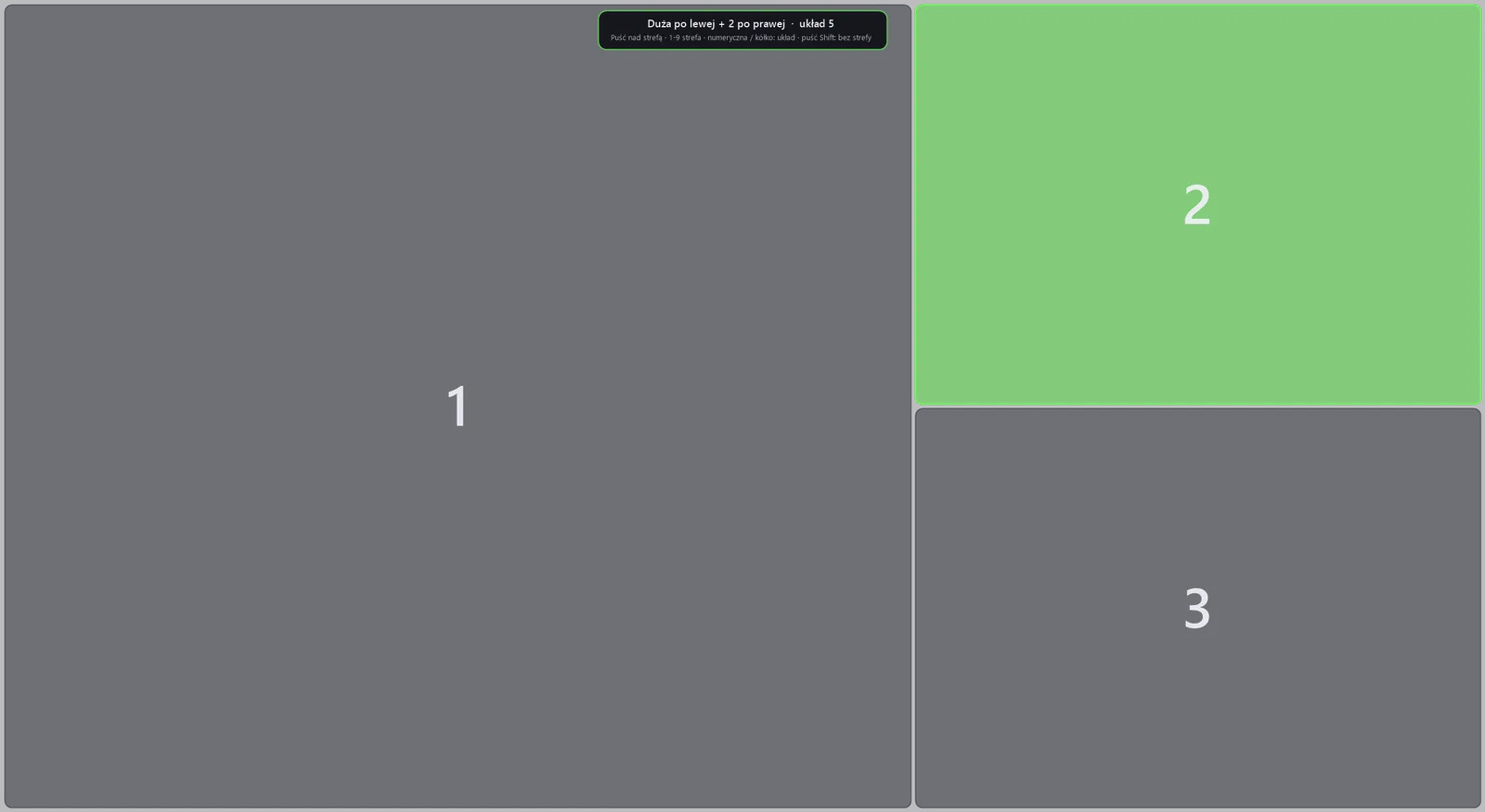
Mit Shift ziehen und loslassen.
Pack ein Fenster an der Titelleiste und halt Shift. Die Zonen dieses Monitors erscheinen. Lass das Fenster über einer Zone los oder drück ihre Nummer (1-9) und lass irgendwo los.
Layouts im Flug wechseln.
Während des Ziehens wechselt der Ziffernblock (Num 0-9) oder das Mausrad das Layout des Monitors. Lass Shift los, um das Fenster ohne Zone zu verschieben.
Fertige Layouts und eigene Zonen.
Du startest mit 10 Layouts: Vollbild, 2 Spalten, 2 Zeilen, 3 Spalten, ein Raster 2 × 2, 3 Zeilen für einen Hochkant-Monitor und Layouts mit einer großen Zone neben zwei kleineren. Layouts werden als Verhältnisse gespeichert und passen so zu jeder Auflösung. Jeder Monitor hat sein eigenes Layout.
Zonen-Editor.
Füg eine Zone hinzu, teil sie links und rechts oder oben und unten, verschieb sie und änder die Größe am Griff. Kanten rasten am Bildschirm und an anderen Zonen ein. Der Editor läuft im Fenster oder im Vollbild (F11).
Abstand zwischen Zonen.
Stell den Abstand in Pixeln ein, gemeinsam oder pro Layout. 0 bedeutet, dass sich die Fenster berühren.
Import aus FancyZones.
Hast du PowerToys FancyZones, übernimmt SmoothWizard deine Layouts, ihre Ziffern und das Layout jedes Monitors. PowerToys bleibt unverändert.
Eigene Tastenkombinationen.
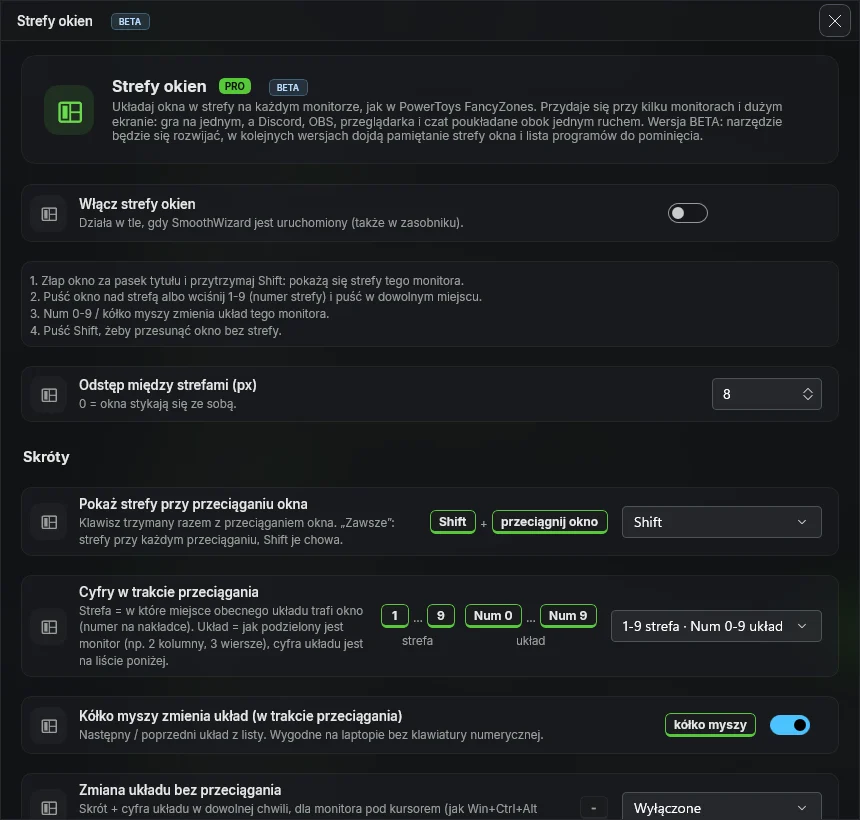
- Taste, die die Zonen zeigt: Shift, Strg, Alt oder „immer“. Mit „immer“ erscheinen die Zonen bei jedem Ziehen und Shift blendet sie aus.
- Ziffern beim Ziehen: 1-9 für die Zone und Num 0-9 für das Layout, umgekehrt oder nur eins davon.
- Das Mausrad wechselt die Layouts. Praktisch auf einem Laptop ohne Ziffernblock.
- Jedes Layout bekommt eine Ziffer, die du in der Liste wählst.
- Optional Layout wechseln ohne Ziehen: Strg+Win+Alt oder Strg+Shift+Alt plus Ziffer des Layouts, für den Monitor unter dem Mauszeiger. Standardmäßig aus.
Schonend für deinen PC.
- Zonen sind standardmäßig aus. Du schaltest sie mit dem Schalter unter Werkzeuge ein.
- Wenn du nicht ziehst, wartet das Werkzeug nur auf das Signal von Windows zum Verschieben eines Fensters. Tastatur und Maus werden nur während des Ziehens beobachtet.
- Es läuft im Hintergrund, solange SmoothWizard läuft, auch im Infobereich.
Was noch nicht geht.
Das ist eine BETA. Das Werkzeug merkt sich noch nicht, in welcher Zone ein Fenster war, und hat keine Liste von Programmen zum Überspringen. Beides kommt in späteren Versionen.
Häufige Fragen
Sind Fensterzonen in der kostenlosen Version?
Nein. Fensterzonen gehören zu PRO, als BETA. PRO kannst du 7 Tage in der App testen.
Brauche ich PowerToys?
Nein. Die Zonen laufen allein in SmoothWizard. PowerToys spielt nur eine Rolle, wenn du deine alten FancyZones-Layouts übernehmen willst.
Wie verschiebe ich ein Fenster ohne Zone?
Lass beim Ziehen Shift los. Das Fenster bleibt, wo du es ablegst, wie sonst in Windows.
Geht das mit mehreren Monitoren?
Ja. Jeder Monitor hat sein eigenes Layout, und die Zonen erscheinen auf dem Monitor, über den du das Fenster ziehst. Ein Hochkant-Monitor startet mit 3 Zeilen.
Bremsen die Zonen meinen PC in Spielen?
Wenn du nicht ziehst, wartet das Werkzeug nur auf ein Signal von Windows. Tastatur und Maus werden nur beobachtet, während du ein Fenster mit Shift ziehst.
Wo finde ich die Fensterzonen?
Im Tab Tools, in der Gruppe für Windows-Komfort. Dort sind der Schalter und der Knopf für die Einstellungen.
Fensterzonen gehören zu PRO.
Schalte sie mit dem 7-Tage-Test in der App frei oder kauf PRO.