Ferramentas PRO · BETA
Zonas de janela: Discord, OBS e chat ao lado do jogo num movimento.
Divida cada monitor em zonas e solte as janelas nelas. Arraste uma janela com Shift, solte em cima de uma zona e ela ganha o tamanho da zona. A ideia é parecida com o FancyZones do PowerToys, embutida no SmoothWizard. Seus layouts do FancyZones vêm com um clique.
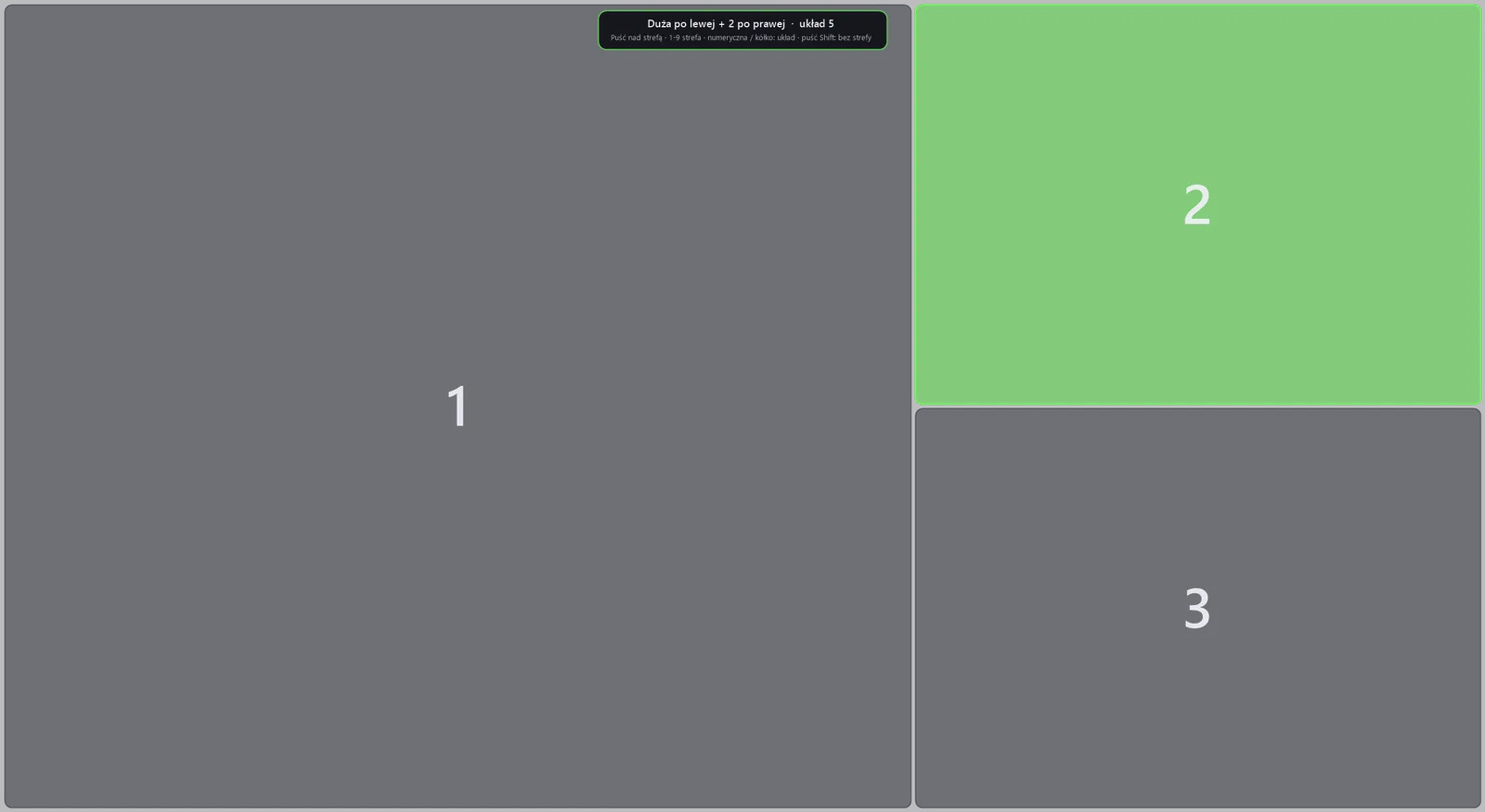
Arraste com Shift e solte.
Pegue uma janela pela barra de título e segure Shift. Aparecem as zonas daquele monitor. Solte a janela sobre uma zona, ou aperte o número dela (1-9) e solte em qualquer lugar.
Troque de layout na hora.
Enquanto arrasta, o teclado numérico (Num 0-9) ou a rodinha do mouse troca o layout do monitor. Solte o Shift para mover a janela sem zona.
Layouts prontos e zonas suas.
Você começa com 10 layouts: tela cheia, 2 colunas, 2 linhas, 3 colunas, uma grade 2 × 2, 3 linhas para monitor em pé e layouts com uma zona grande ao lado de duas menores. Os layouts ficam salvos como proporções, então servem para qualquer resolução. Cada monitor tem o próprio layout.
Editor de zonas.
Adicione uma zona, divida em esquerda e direita ou em cima e embaixo, mova e redimensione pela alça. As bordas encaixam na tela e nas outras zonas. O editor funciona em janela ou em tela cheia (F11).
Espaço entre zonas.
Defina o espaço em pixels, igual para todos ou por layout. 0 quer dizer que as janelas se encostam.
Importar do FancyZones.
Se você tem o FancyZones do PowerToys, o SmoothWizard traz seus layouts, os números deles e o layout de cada monitor. O PowerToys fica como está.
Atalhos do seu jeito.
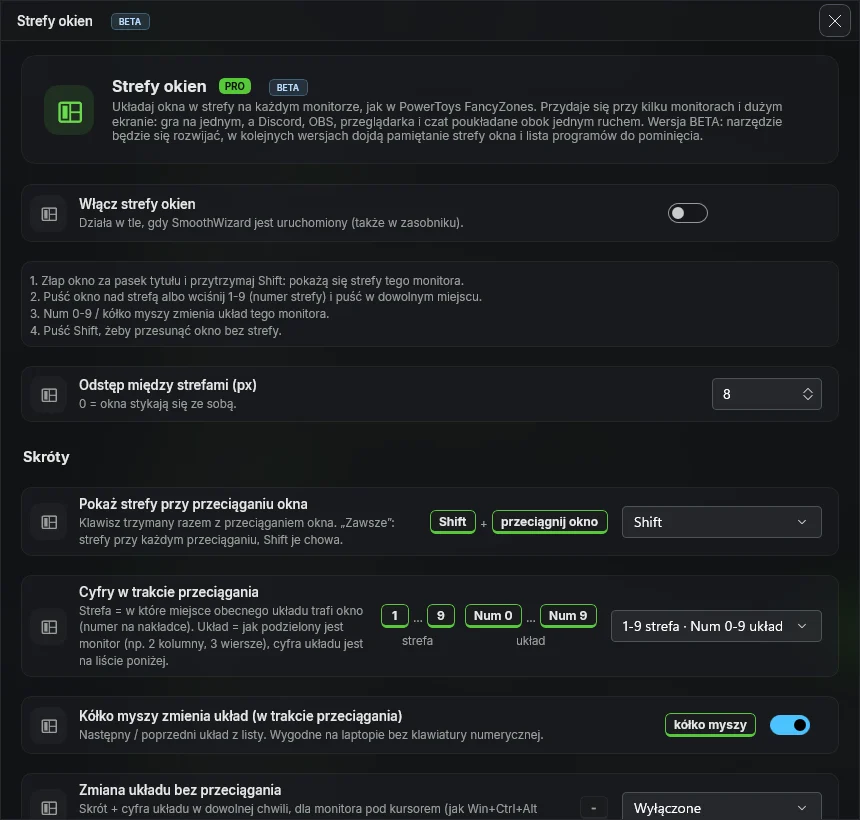
- Tecla que mostra as zonas: Shift, Ctrl, Alt ou „sempre”. Com „sempre” as zonas aparecem em todo arrasto e o Shift esconde.
- Números ao arrastar: 1-9 para a zona e Num 0-9 para o layout, ao contrário, ou só um deles.
- A rodinha do mouse troca os layouts. Bom para notebook sem teclado numérico.
- Cada layout ganha um número que você escolhe na lista.
- Troca de layout opcional sem arrastar: Ctrl+Win+Alt ou Ctrl+Shift+Alt mais o número do layout, para o monitor sob o cursor. Desligado por padrão.
Leve para o seu PC.
- As zonas vêm desligadas. Ligue pela chave em Ferramentas.
- Quando você não está arrastando, a ferramenta só espera o sinal do Windows de mover janela. Teclado e mouse só são acompanhados durante o arrasto.
- Roda em segundo plano enquanto o SmoothWizard está aberto, também na bandeja.
O que ainda não funciona.
Isto é BETA. A ferramenta ainda não lembra em que zona a janela estava e não tem lista de apps para ignorar. Os dois chegam em versões futuras.
Perguntas frequentes
As zonas de janela estão na versão grátis?
Não. As zonas de janela fazem parte do PRO, em BETA. O teste de 7 dias do PRO fica no app.
Preciso ter o PowerToys instalado?
Não. As zonas funcionam só com o SmoothWizard. O PowerToys só importa se você quiser trazer seus layouts antigos do FancyZones.
Como movo uma janela sem zona?
Solte o Shift enquanto arrasta. A janela fica onde você soltar, como sempre no Windows.
Funciona com vários monitores?
Sim. Cada monitor tem o próprio layout, e as zonas aparecem no monitor sobre o qual você arrasta a janela. Um monitor em pé começa com 3 linhas.
As zonas deixam o PC mais lento nos jogos?
Quando você não está arrastando, a ferramenta só espera um sinal do Windows. Teclado e mouse só são acompanhados enquanto você arrasta uma janela com Shift.
Onde ficam as Zonas de janela?
Na aba Tools, no grupo de conforto do Windows. É lá que ficam a chave e o botão de configurações.
As zonas de janela fazem parte do PRO.
Libere com o teste de 7 dias no app ou comprando o PRO.