Strefy okien: Discord, OBS i czat poukładane obok gry jednym ruchem.
Dzielisz każdy monitor na strefy i wrzucasz do nich okna. Przeciągasz okno z Shiftem, puszczasz nad strefą i okno samo dopasowuje się do jej rozmiaru. To podobny pomysł jak PowerToys FancyZones, tylko wbudowany w SmoothWizard. Twoje układy z FancyZones przeniesiesz jednym kliknięciem.
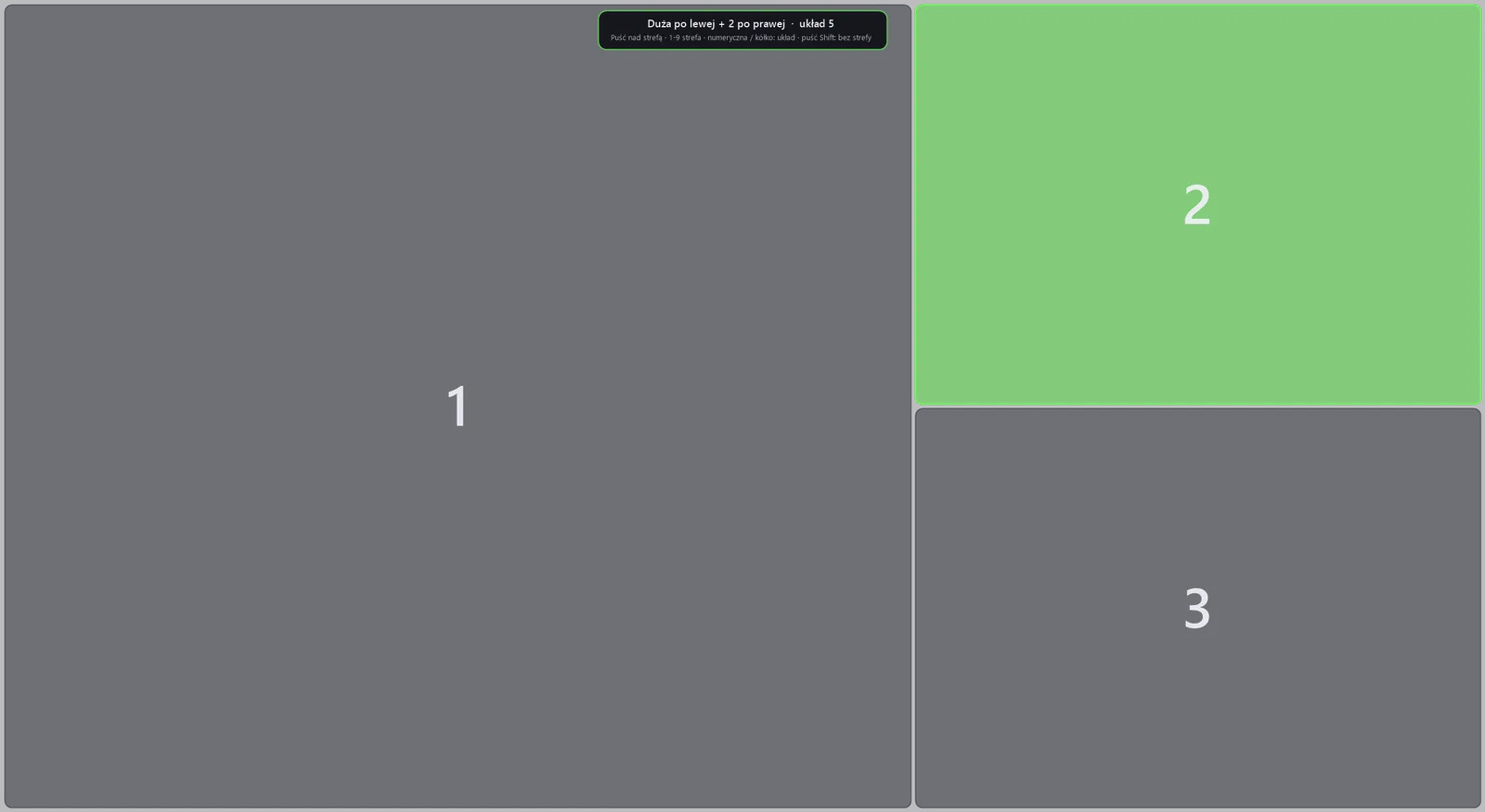
Tak wyglądają strefy w trakcie przeciągania okna z Shiftem. Podświetlona strefa to ta, do której trafi okno.
Przeciągnij z Shiftem i puść.
Złap okno za pasek tytułu i przytrzymaj Shift. Pokażą się strefy tego monitora. Puść okno nad strefą albo wciśnij jej numer (1-9) i puść w dowolnym miejscu.
Układ zmieniasz w locie.
W trakcie przeciągania klawiatura numeryczna (Num 0-9) albo kółko myszy przełącza układ monitora. Puść Shift, żeby przesunąć okno bez strefy.
Gotowe układy i własne strefy.
Na start masz 10 układów: cały ekran, 2 kolumny, 2 wiersze, 3 kolumny, siatka 2 × 2, 3 wiersze do monitora w pionie i układy z jedną dużą strefą obok dwóch mniejszych. Układy są zapisane proporcjami, więc pasują do każdej rozdzielczości. Każdy monitor ma swój układ.
Edytor stref.
Dodajesz strefę, dzielisz ją na lewą i prawą albo górną i dolną, przesuwasz i zmieniasz rozmiar uchwytem. Krawędzie przyciągają się do brzegów ekranu i innych stref. Edytor działa w oknie albo na pełnym ekranie (F11).
Odstęp między strefami.
Ustawiasz odstęp w pikselach, wspólny albo osobny dla układu. 0 oznacza, że okna stykają się ze sobą.
Import z FancyZones.
Gdy masz PowerToys FancyZones, SmoothWizard przenosi twoje układy, ich cyfry i układ każdego monitora. PowerToys zostaje bez zmian.
Własne skróty.
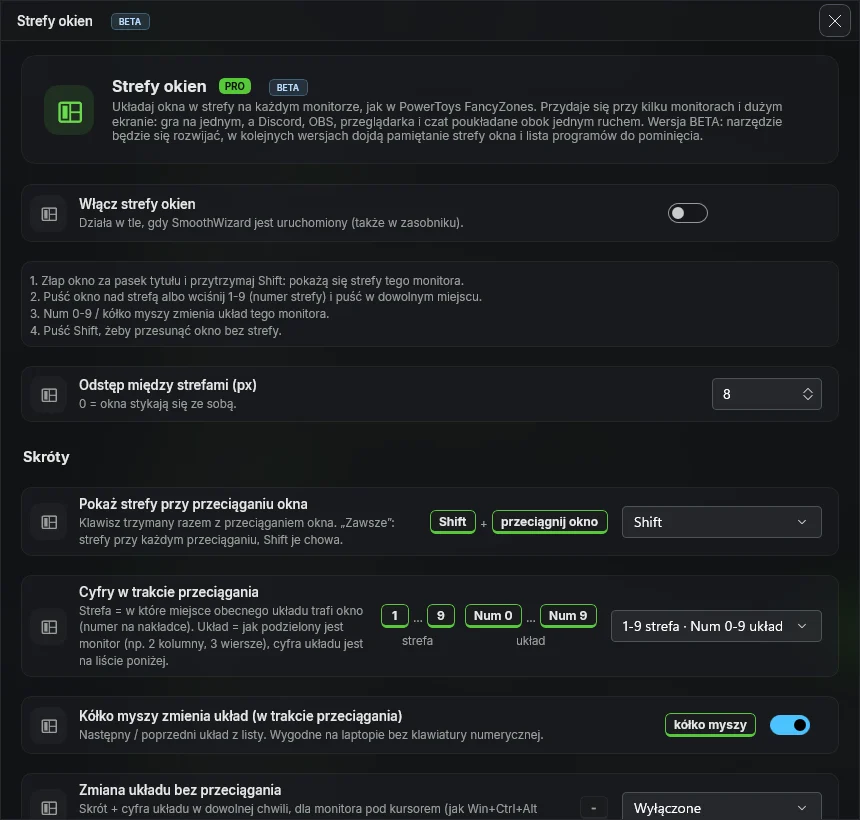
Okno Strefy okien: przełącznik, odstęp i skróty narysowane jako klawisze.
Klawisz do pokazania stref: Shift, Ctrl, Alt albo „zawsze”. Przy „zawsze” strefy pokazują się przy każdym przeciąganiu, a Shift je chowa.
Cyfry w trakcie przeciągania: 1-9 dla strefy i Num 0-9 dla układu, odwrotnie albo tylko jedno z nich.
Kółko myszy zmienia układ. Przydaje się na laptopie bez klawiatury numerycznej.
Każdy układ dostaje cyfrę, którą sam wybierasz na liście.
Opcjonalnie zmiana układu bez przeciągania: Ctrl+Win+Alt albo Ctrl+Shift+Alt i cyfra układu, dla monitora pod kursorem. Domyślnie wyłączona.
Lekko dla komputera.
Strefy są domyślnie wyłączone. Włączasz je przełącznikiem w Narzędziach.
Gdy nic nie przeciągasz, narzędzie tylko czeka na sygnał Windows o przesuwaniu okna. Klawiatura i mysz są obserwowane wyłącznie w trakcie przeciągania.
Działa w tle, gdy SmoothWizard jest uruchomiony, także schowany w zasobniku.
Co jeszcze nie działa.
To wersja BETA. Narzędzie nie pamięta jeszcze, w której strefie było okno, i nie ma listy programów do pominięcia. Obie rzeczy dojdą w kolejnych wersjach.
Pytania
Czy Strefy okien są w darmowej wersji?
Nie. Strefy okien są w PRO, w wersji BETA. Test PRO jest w aplikacji przez 7 dni.
Czy muszę mieć zainstalowane PowerToys?
Nie. Strefy działają w samym SmoothWizard. PowerToys przyda się tylko wtedy, gdy chcesz przenieść swoje stare układy z FancyZones.
Jak przesunąć okno bez strefy?
Puść Shift w trakcie przeciągania. Okno zostanie tam, gdzie je upuścisz, jak zwykle w Windows.
Czy to działa na kilku monitorach?
Tak. Każdy monitor ma własny układ, a strefy pokazują się na monitorze, nad którym przeciągasz okno. Monitor w pionie dostaje na start 3 wiersze.
Czy strefy obciążają komputer w grze?
Gdy nic nie przeciągasz, narzędzie tylko czeka na sygnał Windows. Klawiatura i mysz są obserwowane wyłącznie w trakcie przeciągania okna z Shiftem.
Gdzie znajdę Strefy okien?
W zakładce Narzędzia, w grupie Wygoda w Windows. Tam jest przełącznik i przycisk do ustawień.
Strefy okien są w PRO.
Odblokujesz je na 7-dniowym trialu w aplikacji albo po zakupie PRO.
Window zones: Discord, OBS and chat laid out next to the game in one move.
Split each monitor into zones and drop windows into them. Drag a window with Shift, release it over a zone, and the window takes the zone's size. It is a similar idea to PowerToys FancyZones, built into SmoothWizard. Your FancyZones layouts move over with one click.
The zones while you drag a window with Shift. The highlighted zone is where the window lands. The app is shown in Polish.
Drag with Shift and let go.
Grab a window by its title bar and hold Shift. The zones of that monitor appear. Release the window over a zone, or press its number (1-9) and release anywhere.
Switch layouts on the fly.
While dragging, the numpad (Num 0-9) or the mouse wheel switches the monitor's layout. Release Shift to move the window without a zone.
Ready layouts and your own zones.
You start with 10 layouts: full screen, 2 columns, 2 rows, 3 columns, a 2 × 2 grid, 3 rows for a portrait monitor, and layouts with one large zone next to two smaller ones. Layouts are stored as proportions, so they fit any resolution. Each monitor has its own layout.
Zone editor.
Add a zone, split it left and right or top and bottom, move it and resize it with the handle. Edges snap to the screen and to other zones. The editor works in a window or full screen (F11).
Gap between zones.
Set the gap in pixels, shared or per layout. 0 means windows touch each other.
Import from FancyZones.
If you have PowerToys FancyZones, SmoothWizard moves over your layouts, their digits and each monitor's layout. PowerToys stays unchanged.
Your own shortcuts.
The Window zones window: the switch, the gap and shortcuts drawn as keycaps. The app is shown in Polish.
Key that shows zones: Shift, Ctrl, Alt or "always". With "always" zones show on every drag and Shift hides them.
Digits while dragging: 1-9 for the zone and Num 0-9 for the layout, the other way round, or only one of them.
The mouse wheel switches layouts. Handy on a laptop without a numpad.
Every layout gets a digit you pick on the list.
Optional layout switch without dragging: Ctrl+Win+Alt or Ctrl+Shift+Alt plus the layout digit, for the monitor under the cursor. Off by default.
Light on your PC.
Zones are off by default. Turn them on with the switch in Tools.
When you are not dragging, the tool only waits for the Windows window-move signal. Keyboard and mouse are watched only during a drag.
It runs in the background while SmoothWizard is running, also when it sits in the tray.
What does not work yet.
This is a BETA. The tool does not yet remember which zone a window was in, and it has no list of apps to skip. Both come in later versions.
FAQ
Are Window zones in the free version?
No. Window zones are part of PRO, as a BETA. A 7-day PRO trial is in the app.
Do I need PowerToys installed?
No. Zones work in SmoothWizard alone. PowerToys only matters if you want to move your old FancyZones layouts over.
How do I move a window without a zone?
Release Shift while dragging. The window stays where you drop it, as usual in Windows.
Does it work with several monitors?
Yes. Each monitor has its own layout, and zones show on the monitor you drag the window over. A portrait monitor starts with 3 rows.
Do zones slow down my PC in games?
When you are not dragging, the tool only waits for a Windows signal. Keyboard and mouse are watched only while you drag a window with Shift.
Where do I find Window zones?
On the Tools tab, in the Windows comfort group. That is where the switch and the settings button are.
Window zones are part of PRO.
Unlock them with the 7-day trial in the app or by buying PRO.