Windows · Dysk
Jak znaleźć duże pliki na dysku w Windows 11 i co z nimi zrobić
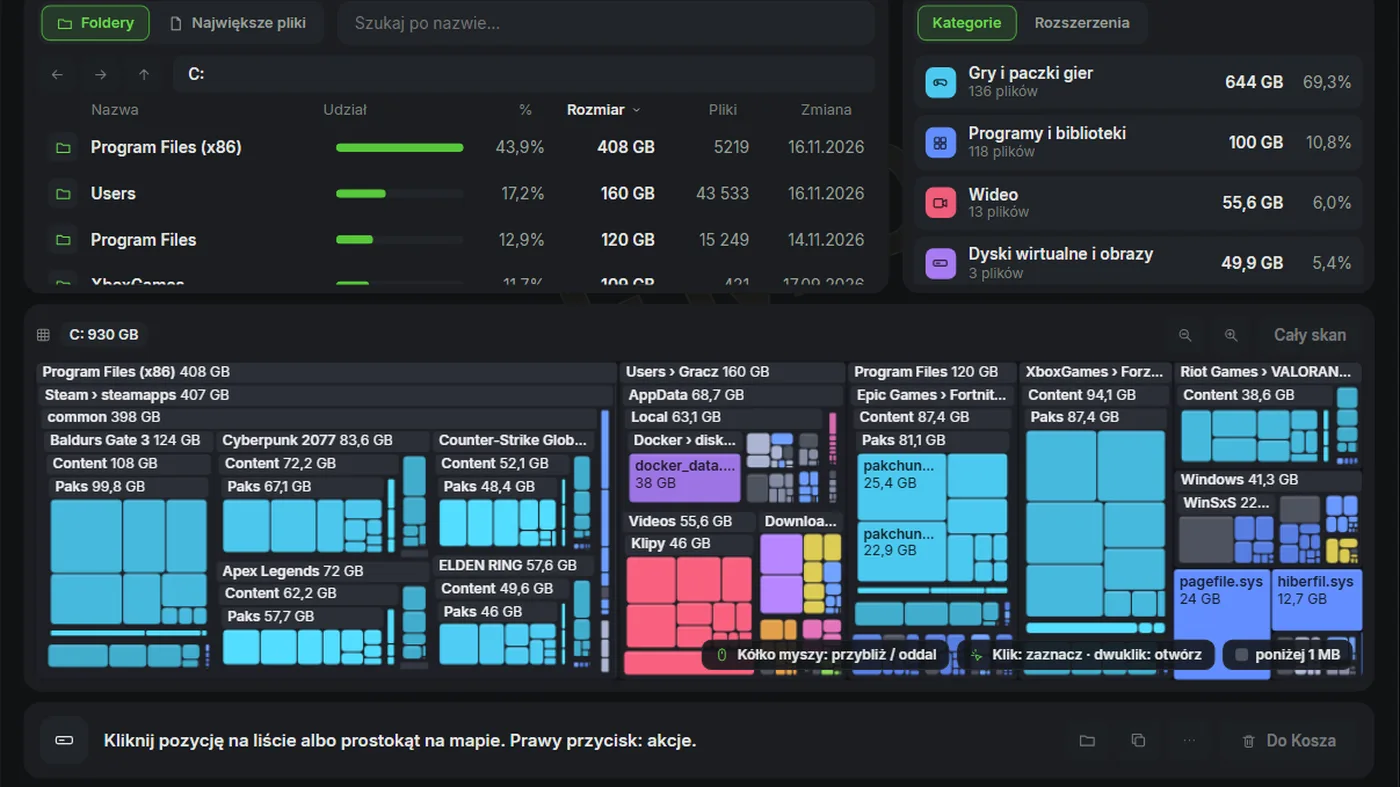
Duże pliki w Windows 11 znajdziesz na trzy sposoby. Ustawienia > System > Magazyn pokazują, które grupy zajmują miejsce. W Eksploratorze wyszukasz pliki filtrem size:>1GB. Analizator dysku w SmoothWizard (PRO) skanuje cały dysk i pokazuje największe pliki, foldery i mapę. Nie kasuj ręcznie pagefile.sys, hiberfil.sys ani folderu Windows. Gry odinstaluj w launcherze.
Gra nie chce się zaktualizować, bo na C: zostało kilka GB. Zanim zaczniesz kasować na ślepo, sprawdź, co naprawdę jest duże.
Dlaczego tnie
Eksplorator pokazuje rozmiar plików, ale nie folderów. Miejsce zwykle zjada kilka dużych rzeczy: biblioteka gier, nagrania z meczów, obraz ISO w Pobranych albo plik dysku wirtualnego Dockera lub WSL. Jedna taka pozycja waży więcej niż tysiące drobnych plików razem. Dlatego najpierw szukasz największych pozycji, a dopiero potem decydujesz, co usunąć, przenieść albo odinstalować.
Na skrót
- Najpierw Magazyn w Ustawieniach, żeby zobaczyć, która grupa jest duża.
- Filtr size:>1GB w Eksploratorze znajduje duże pliki, ale nie pokazuje rozmiaru folderów.
- Analizator dysku w SmoothWizard (PRO, BETA) pokazuje foldery, największe pliki, kategorie i mapę z całego dysku.
- Gry usuwaj i przenoś w launcherze. Plików systemu nie kasuj ręcznie.
- 1
Sprawdź Magazyn w Ustawieniach
Otwórz Ustawienia > System > Magazyn. Windows dzieli zajęte miejsce na grupy, takie jak Aplikacje i funkcje, Pliki tymczasowe czy Dokumenty. Kliknij Pokaż więcej kategorii, żeby zobaczyć resztę. To szybki obraz, ale grupy są szerokie.
- 2
Wyszukaj duże pliki w Eksploratorze
Otwórz dysk C: w Eksploratorze i w polu wyszukiwania wpisz size:>1GB. Możesz też użyć size:gigantic, czyli plików powyżej 4 GB. Na całym dysku wyszukiwanie trwa, bo większość folderów nie jest indeksowana. Wynik pokazuje pliki, nie foldery.
- 3
Zajrzyj w typowe miejsca
Pobrane (ISO, instalatory, archiwa), Wideo (klipy z NVIDIA App, Adrenalin, OBS i Game Bar), biblioteki gier Steam, Epic i Xbox oraz AppData\Local, gdzie Docker i WSL trzymają duże pliki .vhdx.
- 4
Zeskanuj cały dysk Analizatorem dysku
W SmoothWizard otwórz Narzędzia > Analizator dysku, wybierz kartę dysku i kliknij Skanuj. Na NTFS aplikacja czyta tablicę MFT, więc cały dysk przechodzi w kilkanaście sekund zamiast kilku minut. Narzędzie jest w PRO, w wersji BETA.
- 5
Przejrzyj Największe pliki i Kategorie
Karta Największe pliki zbiera największe pliki z całego skanu, z wyszukiwaniem po nazwie. Kategorie pokazują, czy dysk zjadają gry, wideo, dyski wirtualne czy archiwa. Kliknięcie kategorii zostawia na mapie tylko te pliki.
- 6
Gry odinstaluj albo przenieś w launcherze
Folderu gry nie kasuj ani nie przenoś ręcznie. Steam ma przenoszenie gier między bibliotekami w ustawieniach Magazynu, inne launchery mają podobne opcje. Wtedy launcher wie, gdzie gra jest, i nie pobiera jej od nowa.
- 7
Resztę usuń do Kosza
W Analizatorze kliknij plik prawym przyciskiem i wybierz Przenieś do Kosza. Nagrania możesz przenieść na inny dysk przez Przenieś do…. Opróżnij Kosz dopiero wtedy, gdy wszystko działa. Usunięcie trwałe pomija Kosz i nie da się go cofnąć.
- 8
Pliki systemu zostaw narzędziom Windows
pagefile.sys zostaw. hiberfil.sys znika po powercfg /h off, ale wtedy wyłącza się też szybkie uruchamianie. WinSxS i stare aktualizacje czyści Oczyszczanie dysku z opcją plików systemowych albo Czujnik pamięci. Analizator dysku nie pozwala usunąć folderu Windows ani tych plików.
Uwagi
Ścieżki Ustawień i nazwy opcji są z polskiego Windows 11. Zrzuty Analizatora dysku na stronie są z dema, z przykładowymi danymi.
Pytania
Kliknij pytanie, żeby zobaczyć odpowiedź. Pierwsze jest otwarte.
Jak sprawdzić rozmiar folderu w Windows 11?
W Eksploratorze kliknij folder prawym przyciskiem i wybierz Właściwości. Dla wielu folderów naraz wygodniej jest zeskanować dysk narzędziem, które sumuje rozmiary, na przykład Analizatorem dysku w SmoothWizard.
Co oznacza size:gigantic w wyszukiwaniu?
To filtr rozmiaru w Eksploratorze. Gigantic to pliki powyżej 4 GB. Możesz też wpisać konkretną wartość, na przykład size:>1GB albo size:>500MB.
Czy mogę usunąć pagefile.sys albo hiberfil.sys?
Nie kasuj ich ręcznie. Plikiem stronicowania zarządza Windows. Plik hibernacji znika po wyłączeniu hibernacji poleceniem powercfg /h off.
Dlaczego po usunięciu plików miejsca nie przybyło?
Pliki przeniesione do Kosza nadal zajmują miejsce. Opróżnij Kosz. Plik używany przez program może też zwolnić miejsce dopiero po jego zamknięciu.
Czy Analizator dysku jest darmowy?
Nie. Analizator dysku jest w PRO, w wersji BETA. Trial PRO działa w aplikacji przez 7 dni. Magazyn i wyszukiwanie w Eksploratorze są w Windows za darmo.
Czy wolne miejsce zwiększy FPS?
Nie licz na to. Wolne miejsce przydaje się do aktualizacji gier, nagrań i pliku stronicowania, ale liczba klatek zależy od sprzętu i ustawień.