
Obraz wygenerowany przez AI
Windows · pomiar
Jak mierzyć 1% low zamiast patrzeć tylko na średnią FPS
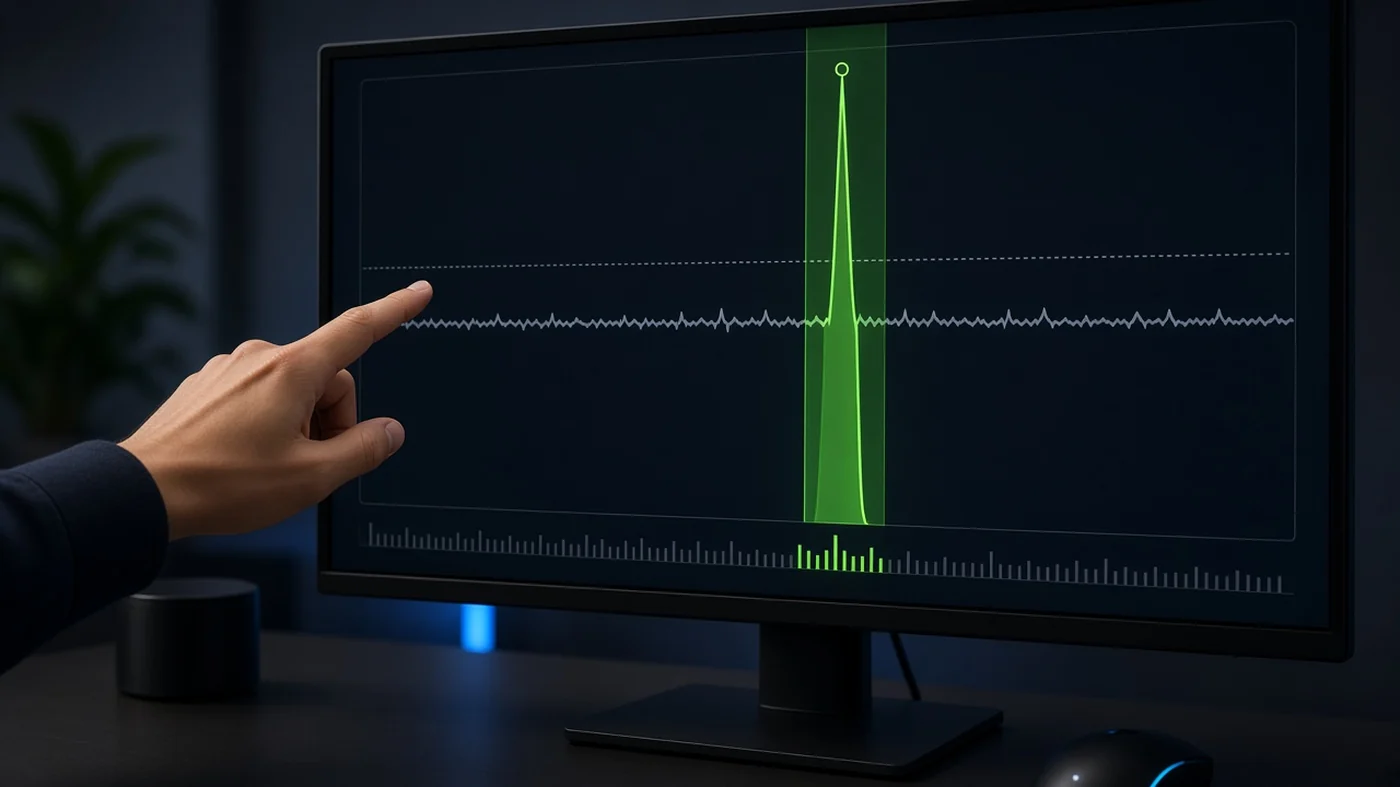
1% low to najgorszy jeden procent klatek w teście, przeliczany na FPS z czasu klatki. 0,1% low łapie rzadsze spike. Mierzysz tę samą scenę: ten sam spawn, ten sam dym, ten sam patch i sterownik. CapFrameX i RTSS pokazują frametime. SmoothWizard czyści cache i plan zasilania w Basic, ale nie zastępuje CapFrameX ani logu frametime. Zakup PRO nie gwarantuje wyższego 1% low.
Nakładka ze średnią 240 nic nie mówi o ultach. 1% low opisuje, czy gra tnie w walce. Bez wymyślonych liczb z internetu.
Dlaczego tnie
Średnia FPS ukrywa długie klatki przy ability i ładowaniu tekstur. Ranked boli na 1% low, nie na screenshotcie z menu. Dwa testy na różnych mapach albo patchach nie da się porównać. Booster obiecuje średnią, frametime pokazuje prawdę na Twoim PC.
Na skrót
- Ta sama scena, ten sam czas testu, ten sam patch.
- 1% low i 0,1% low z frametime, nie z cudzej nakładki.
- CapFrameX, RTSS albo benchmark w grze - wybierz jedno.
- 1
Ustal scenę testową
Wybierz jeden powtarzalny fragment: DM spawn, Range z ultami, Creative box fight. Ten sam rozdzielczość, ten sam tryb pełnego ekranu. Zapisz wersję gry i datę sterownika GPU w notatce.
- 2
Średnia vs 1% low vs 0,1% low
Średnia to suma klatek przez czas. 1% low to dolny percentyl frametime. 0,1% low łapie pojedyncze spike przy hitch. W ranked liczy się równość klatki, nie peak w menu.
- 3
CapFrameX albo RTSS
CapFrameX: nagranie sesji i raport 1%/0,1% low z pliku. RTSS / Afterburner: OSD frametime na żywo. Nie mieszaj dwóch narzędzi w jednym teście. Overlay SmoothWizard nie zastępuje logu.
- 4
Benchmark w grze, jeśli jest
Niektóre tytuły mają wbudowany benchmark z min FPS. Użyj go tylko gdy powtarzasz ten sam preset i rozdzielczość. Wynik z innego PC nie wklejasz jako swój.
- 5
Kolejność zmian
Jedna zmiana na test: overlay off, potem cache, potem plan zasilania. Inaczej nie wiesz, co ruszyło 1% low. Po patchu najpierw shadery, potem pomiar.
- 6
Rola SmoothWizard
Basic: plan zasilania, gra na zasilaczu. Zasobnik: Clean shader cache. PRO: pauza procesów. Aplikacja nie raportuje 1% low i nie zastępuje CapFrameX. Trial PRO możesz zmierzyć przed i po na tej samej scenie.
Uwagi
Nie podajemy przykładowych wartości FPS. Twoje 1% low zależy od CPU, GPU, RAM i sceny. Etykiety narzędzi zostawiamy po angielsku jak w RTSS i CapFrameX.
Pytania
Kliknij pytanie, żeby zobaczyć odpowiedź. Pierwsze jest otwarte.
Czy wystarczy nakładka ze średnią FPS?
Do szybkiego glądu tak. Do oceny mikrocięć nie. Włącz frametime albo loguj sesję w CapFrameX.
Czym różni się 1% low od 0,1% low?
1% low opisuje częstsze dolne klatki. 0,1% low łapie rzadsze spike, które w ranked czujesz jako freeze na ułamek sekundy.
Czy SmoothWizard pokaże 1% low?
Nie. To narzędzie pod cache, zasilanie i pauzę procesów. Pomiar zostaw CapFrameX, RTSS albo benchmarkowi gry.
Ile trwa sensowny test?
Wystarczy minuta stabilnej akcji w tej samej scenie, byle bez ładowania mapy w środku. Dłużej tylko gdy porównujesz dwa presety po kolei.
