Fortnite · Ruckler
Fortnite ruckelt nach einem Update? Checkliste nach dem Patch
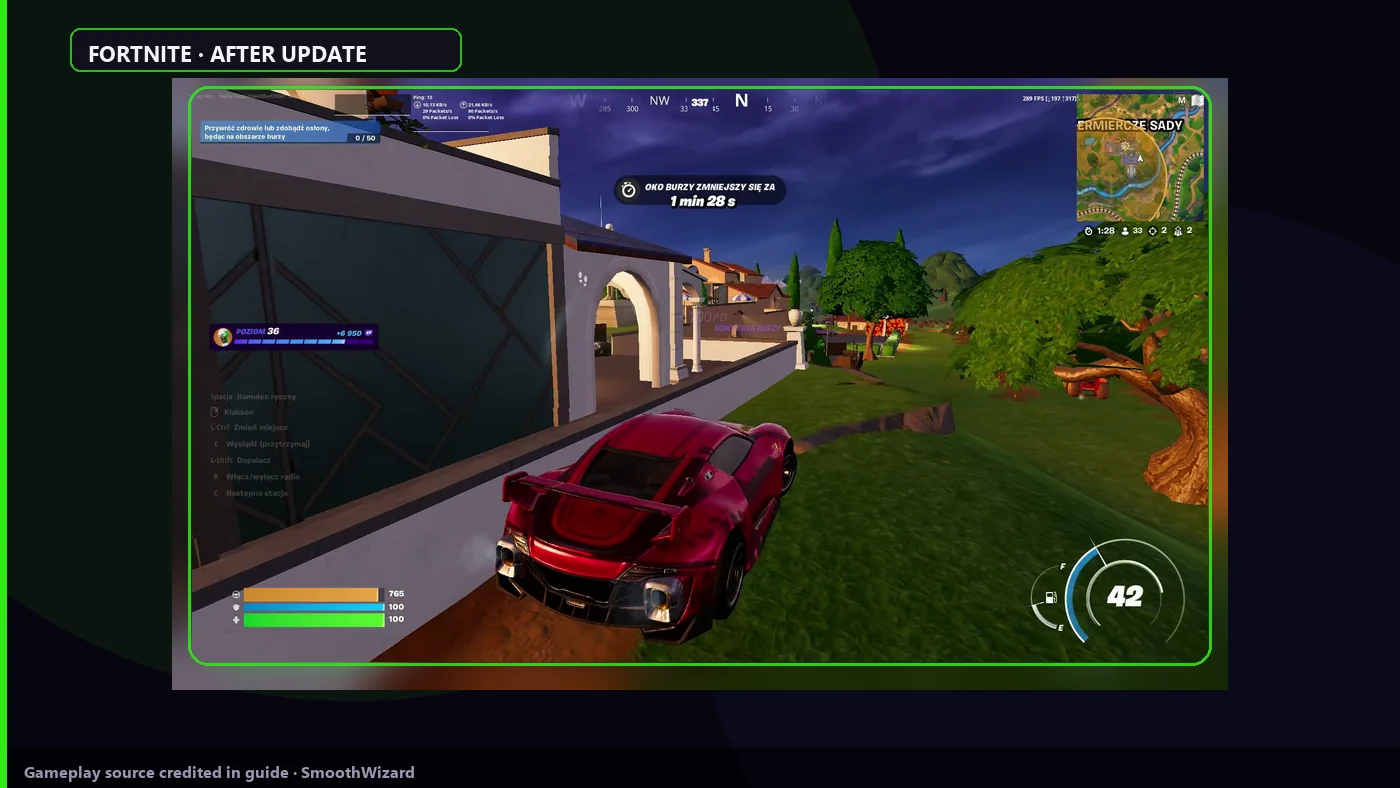
Ruckelt Fortnite nach einem Update, liegt es meist an einem neuen Render-Durchlauf oder an frischen Shadern, nicht an einem fehlenden Booster. Prüf, ob Rendering Mode noch auf Performance steht, leere den Shader-Cache, schalte die Overlays von Discord und Epic ab und spiel eine Runde im Kreativmodus, bevor du in Ranked gehst. Ein Booster im Hintergrund, nicht zwei. SmoothWizard: Shader-Cache über das Symbol im Infobereich, Energieplan in Basis, Prozesspause in PRO.
Patches ändern die Engine öfter als deinen PC. Diese Liste ist für den Tag nach einem Update, nicht für die erste Einrichtung des Performance-Modus.
Warum es ruckelt
Epic tauscht in jeder Season Dateien und Shader aus. Das Spiel kompiliert sie beim ersten Bauen und im Sturm. Overlays von Launcher und Discord kosten Frametime. Ein zweiter Booster kämpft mit SmoothWizard oder Cortex um den Energieplan. Der Performance-Modus ist der langfristige Hebel, hier prüfst du nur, ob der Patch ihn zurückgesetzt hat.
Das Wichtigste
- Nach einem Patch: Performance-Modus, Neustart, dann Kreativmodus.
- Shader-Cache vor Ranked leeren, nicht umgekehrt.
- Overlays aus, nur ein Booster im System.
- 1
Performance-Modus nach dem Patch prüfen
Settings > Video > Rendering Mode > Performance. Übernehmen und Fortnite neu starten. Patches setzen manchmal auf DirectX 12 zurück. Das kostet eine Minute, keine Neuinstallation von Windows.
- 2
Shader-Cache leeren
Schließ Fortnite und den Epic Games Launcher. In SmoothWizard: Clean shader cache über das Symbol im Infobereich. Oder Datenträgerbereinigung > DirectX-Shadercache. Danach 10-15 Minuten im Kreativmodus oder in einer Bot-Lobby spielen.
- 3
Overlays von Epic und Discord
Overlay von Epic, Discord, NVIDIA App und Xbox Game Bar für den Test abschalten. Ein einziges Overlay reicht, damit nach einem Update die 1% lows einbrechen, während der Durchschnitt gut aussieht.
- 4
Nur ein Booster
Lass Cortex, Hone, Wise Game Booster und SmoothWizard nicht gleichzeitig laufen. Nimm ein Werkzeug oder nur die Checkliste. Zwei Energiepläne in einer Session bedeuten zufällige Frametimes.
- 5
Strom und Hintergrund
Laptop am Netzteil. SmoothWizard Basis: Energieplan. Überflüssige Chrome-Tabs vor dem Test schließen. PRO: Prozesspause im Vollbild, wenn der Hintergrund nach den Overlays noch CPU frisst.
- 6
Wann die volle Anleitung zum Performance-Modus
Wenn du Performance und die HD-Texturen im Epic-Launcher nie eingestellt hast, lies unsere englische Anleitung zum Fortnite Performance Mode. Dieser Artikel geht davon aus, dass alles lief und ein Patch etwas kaputt gemacht hat.
Hinweise
Nur die Checkliste nach einem Update. Rendering Mode, HD-Texturen und Schatten stehen in der Anleitung zum Performance-Modus. Keine FPS-Versprechen aus Patch Notes. Die Menünamen von Fortnite stehen hier auf Englisch, im deutschen Spiel heißen sie entsprechend übersetzt.
Häufige Fragen
Click a question to show the answer. The first one is open.
Muss ich Fortnite nach einem Patch neu installieren?
Meistens nicht. Neustart nach Rendering Mode, Shader-Cache und eine Runde im Kreativmodus beheben die meisten Ruckler nach einem Update. Neu installieren ist der letzte Schritt.
Was ist anders als bei der Anleitung zum Performance-Modus?
Dort geht es um die komplette Einrichtung von Performance und Epic-Launcher. Hier steht die Reihenfolge für den Tag danach: Modus, Cache, Overlays, ein Booster.
Was macht SmoothWizard nach einem Patch?
Shader-Cache über das Symbol im Infobereich, Energieplan in Basis, Prozesspause in PRO. Den Performance-Modus stellt es nicht für dich um.
Verliert man in jeder Season FPS?
Seasons bringen neue Assets und Shader. Die Frametime ist schlechter, bis der Cache warm ist. Miss immer dieselbe Szene im Kreativmodus, nicht Zahlen aus sozialen Netzwerken.