League of Legends · Einstellungen
League of Legends: Client, Spiel und Einstellungen für ruhige Frames
Die LoL-Einstellungen stecken im Riot Client und im Video-Menü im Match. Vollbild, V-Sync aus, FPS-Limit auf die Hz deines Monitors. Schalte die Overlays von Discord, Riot Client und Game Bar ab. Nach einem Patch leerst du den Shader-Cache und spielst ARAM oder das Übungstool. SmoothWizard: Energieplan in Basis, Cache über das Symbol im Infobereich, Prozesspause in PRO.
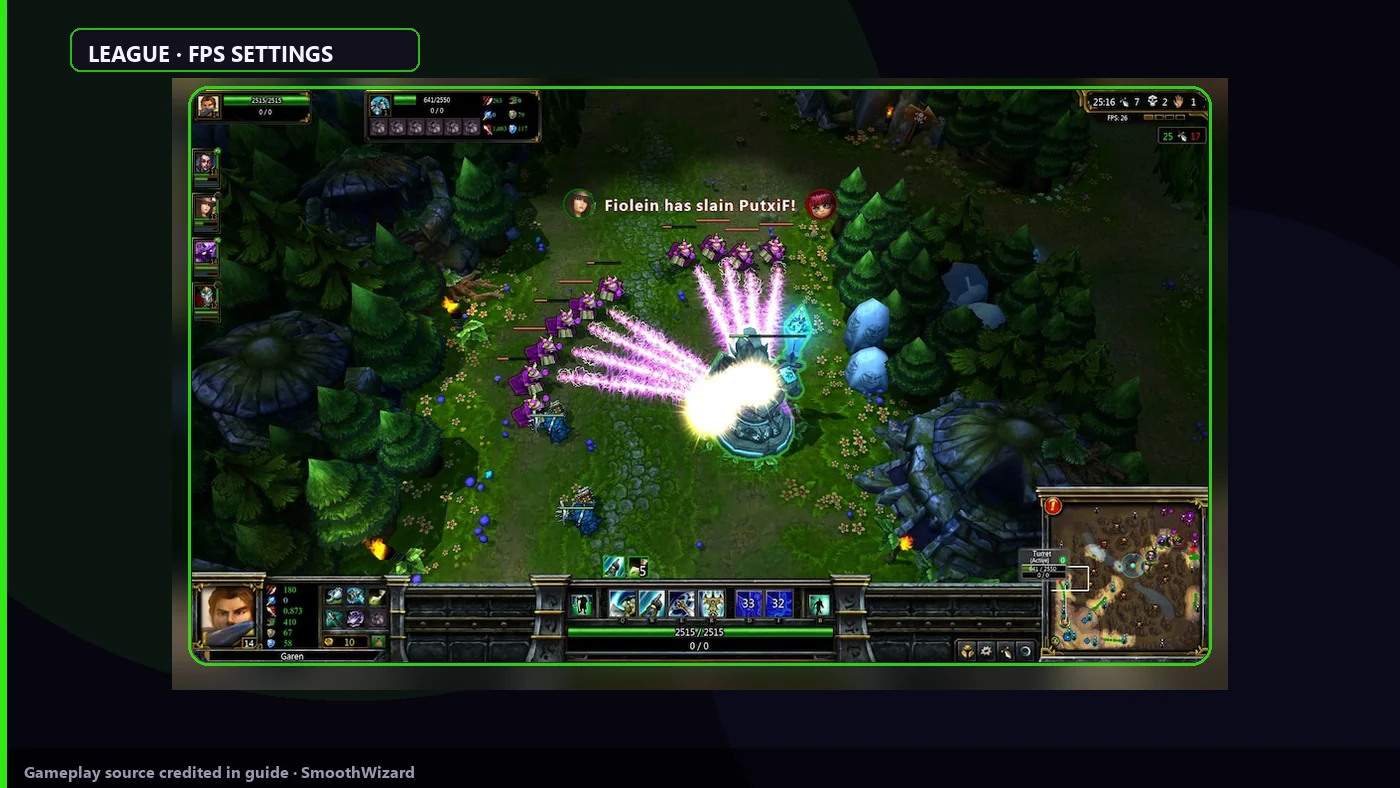
Ein Teamfight auf der Kluft der Beschwörer testet die 1% low, nicht die FPS in der Lobby. Erst das Video-Menü, dann Overlays und Shader nach dem Patch.
Warum es ruckelt
Riot Client und Spiel sind zwei Prozesse. Randloses Fenster bringt den Compositor von Windows ins Spiel. Vanguard und Anti-Cheat bleiben an, du sparst also bei Effekten und im Hintergrund, statt Sicherheit zu umgehen. Season-Patches bauen die Shader beim ersten großen Teamfight neu. SmoothWizard ersetzt nicht die Regler im Spiel.
Das Wichtigste
- Vollbild, V-Sync aus, Overlays von Riot und Discord aus.
- Nach einem Patch: Shader-Cache und Aufwärmen vor Ranked.
- Effekte und Schatten senken, wenn die CPU im Teamfight hängt.
- 1
Video-Menü im Spiel
Im Match: Esc > Video. Display Mode: Fullscreen. V-Sync: Off. Setz das FPS-Limit auf die Hz deines Monitors, wenn der Laptop heiß wird. Senk Character Quality und Environment, wenn Teamfights ruckeln, nicht wenn die FPS auf der Lane gut aussehen.
- 2
Riot Client vor der Warteschlange
Im Riot Client überflüssige Overlays und Hinweise im Hintergrund abschalten. Den Browser mit vielen Tabs vor Ranked schließen. Der Client darf offen bleiben, aber stapel kein drittes Overlay von Discord darauf.
- 3
Overlays aus
Overlay von Discord, Xbox Game Bar und NVIDIA App aus. Ein einziges Overlay reicht für Ruckler im Teamfight, während der Durchschnitt auf der Lane gut aussieht.
- 4
Shader nach einem Patch
Nach einem LoL-Update Spiel und Client schließen. In SmoothWizard: Clean shader cache über das Symbol im Infobereich. 10-15 Minuten Übungstool oder ARAM vor Ranked. Der erste große Teamfight testet die Frametime.
- 5
Vanguard bleibt an
Schalte Vanguard und Anti-Cheat nicht ab. Wenn nach Cache und Overlays noch Probleme bleiben, prüf den Grafiktreiber und das Video-Menü, keine unerlaubten Tricks.
- 6
SmoothWizard
Basis: Energieplan von SmoothWizard, Laptop am Netzteil. PRO: Prozesspause im Vollbild, wenn Chrome und Launcher CPU fressen. PRO kannst du 7 Tage testen, wenn du die Pause vor Ranked ausprobieren willst.
Hinweise
Die Menünamen stehen hier auf Englisch wie im englischen Client (Video, Fullscreen, V-Sync), im deutschen Client heißen sie entsprechend übersetzt.
Häufige Fragen
Click a question to show the answer. The first one is open.
Randlos oder Vollbild in LoL?
Vollbild spart meist mehr Arbeit des Compositors. Randlos, wenn du oft per Alt-Tab in Discord wechselst. Teste im Teamfight, nicht auf der Lane.
Braucht LoL Reflex?
LoL zeigt Reflex nicht immer im Menü. Setz auf Vollbild, V-Sync aus und Overlays aus. Kombiniere NVIDIA Low Latency nicht mit anderen Spielen in derselben Testsession.
Was macht SmoothWizard in League?
Shader-Cache, Energieplan in Basis, Prozesspause in PRO. Es ändert keine Spieldateien und umgeht Vanguard nicht.
Warum ruckeln Teamfights nach einem Season-Patch?
Neue Effekte und Shader. Cache leeren und kurz aufwärmen vor Ranked lösen die meisten Fälle ohne Neuinstallation.