League of Legends · configurações
League of Legends: cliente, jogo e configurações para um FPS estável
As configurações do LoL ficam no Riot Client e no menu Vídeo da partida. Tela cheia, V-Sync desligado, limite de FPS nos Hz do monitor. Desligue os overlays do Discord, do Riot Client e da Game Bar. Depois de um patch, limpe o cache de shaders e jogue ARAM ou a Ferramenta de Treino. SmoothWizard: plano de energia no Básico, cache pelo ícone da bandeja, pausa de processos no PRO.
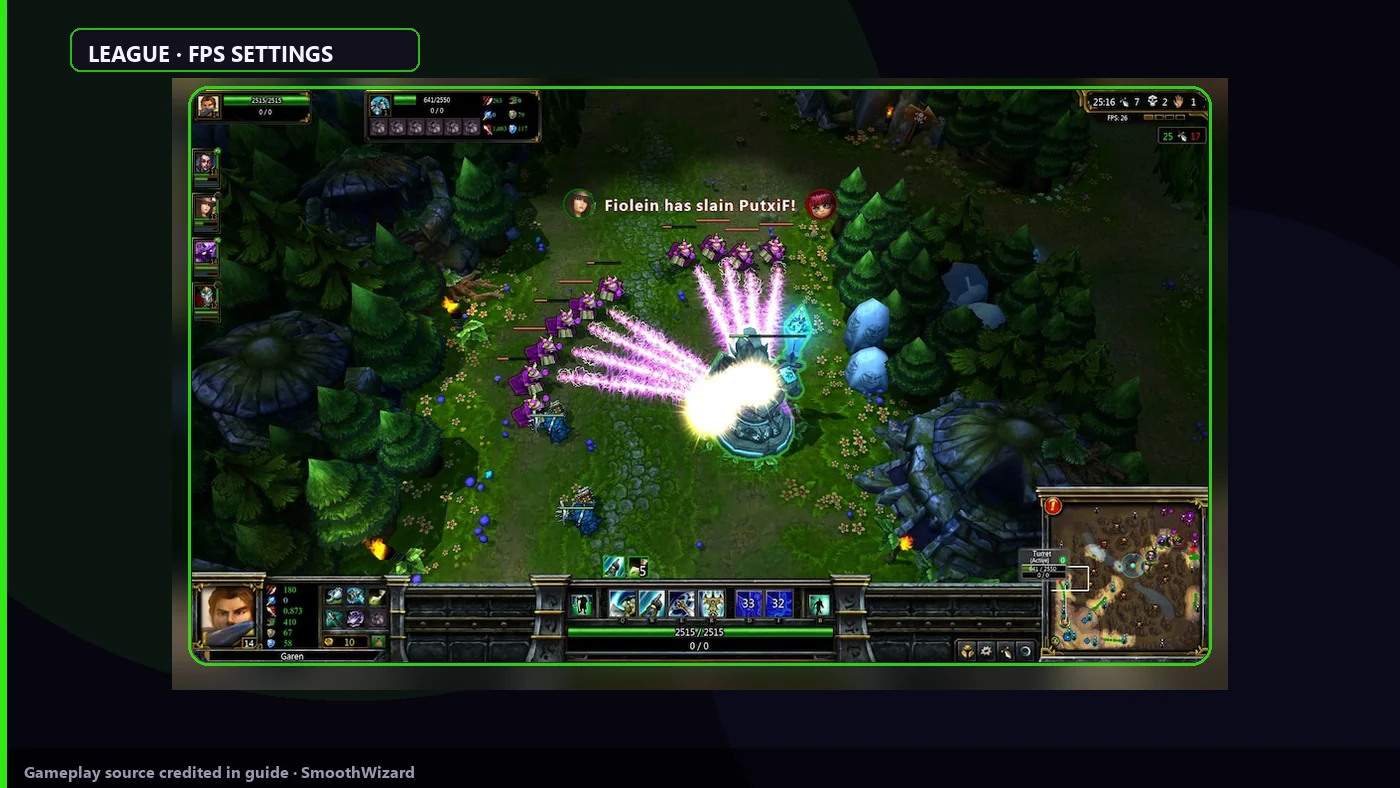
Uma teamfight no Summoner's Rift testa o 1% low, não o FPS do lobby. Primeiro o Vídeo, depois overlays e shaders pós-patch.
Por que trava
Riot Client e jogo são dois processos. A janela sem bordas coloca o compositor do Windows no meio. Vanguard e anti-cheat continuam ligados: você corta efeitos e segundo plano, não burla segurança. Patches de temporada recompilam shaders na primeira teamfight grande. O SmoothWizard não substitui os controles do jogo.
Resumo
- Tela cheia, V-Sync desligado, overlays do Riot e do Discord desligados.
- Depois do patch: cache de shaders e aquecimento antes da ranqueada.
- Baixe efeitos e sombras quando a CPU sofre na teamfight.
- 1
Menu Vídeo no jogo
Na partida: Esc > Video. Display Mode: Fullscreen. V-Sync: Off. Coloque o limite de FPS nos Hz do monitor se o notebook esquentar. Baixe Character Quality e Environment quando a teamfight travar, não quando o FPS na lane estiver bom.
- 2
Riot Client antes da fila
No Riot Client desligue overlays extras e avisos em segundo plano. Feche o navegador cheio de abas antes da ranqueada. O cliente pode ficar aberto, mas não empilhe mais um overlay do Discord.
- 3
Overlays desligados
Overlay do Discord, Xbox Game Bar e NVIDIA App desligados. Um overlay só já basta para travar a teamfight enquanto a média na lane parece boa.
- 4
Shaders depois do patch
Depois de uma atualização do LoL, feche jogo e cliente. No SmoothWizard: Clean shader cache pelo ícone da bandeja. Jogue 10-15 minutos na Ferramenta de Treino ou ARAM antes da ranqueada. A primeira teamfight grande testa o frametime.
- 5
O Vanguard continua ligado
Não desligue o Vanguard nem o anti-cheat. Se o problema continuar depois do cache e dos overlays, confira o driver de vídeo e o menu Vídeo, não truques proibidos.
- 6
SmoothWizard
Básico: plano de energia do SmoothWizard, notebook na tomada. PRO: pausa de processos em tela cheia quando Chrome e launchers comem CPU. Dá para testar o PRO por 7 dias antes da ranqueada.
Observações
Os nomes dos menus estão em inglês como no cliente em inglês (Video, Fullscreen, V-Sync); no cliente em português eles aparecem traduzidos.
Perguntas frequentes
Click a question to show the answer. The first one is open.
Sem bordas ou tela cheia no LoL?
Tela cheia normalmente evita mais trabalho do compositor. Sem bordas se você vive dando Alt-Tab para o Discord. Teste na teamfight, não na lane.
O LoL precisa de Reflex?
O LoL nem sempre mostra o Reflex no menu. Vá de tela cheia, V-Sync desligado e overlays desligados. Não misture o NVIDIA Low Latency com outros jogos na mesma sessão de teste.
O que o SmoothWizard faz no League?
Cache de shaders, plano de energia no Básico, pausa de processos no PRO. Ele não edita arquivos do jogo nem burla o Vanguard.
Por que trava na teamfight depois do patch de temporada?
Efeitos e shaders novos. Limpar o cache e aquecer um pouco antes da ranqueada resolve a maioria dos casos sem reinstalar.