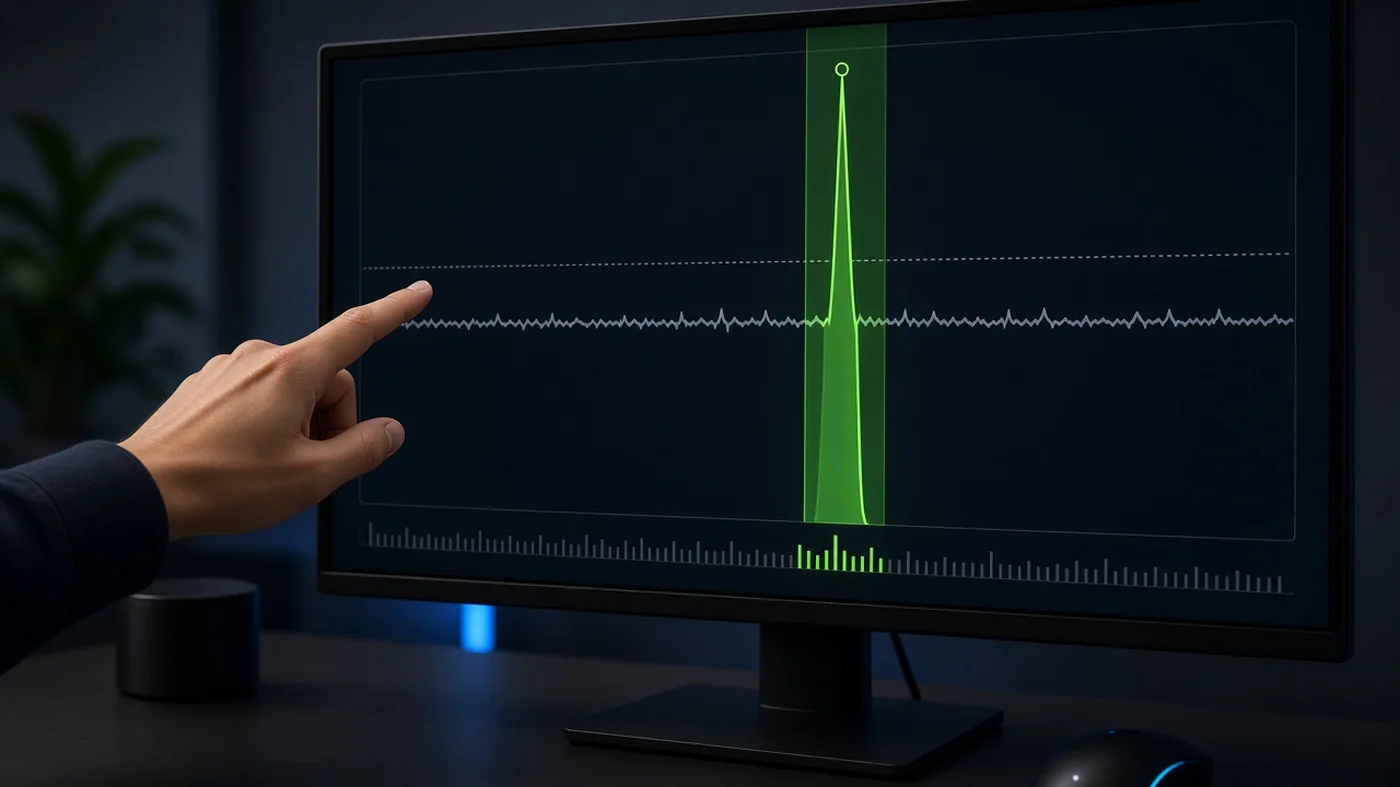
AI-generated image
Windows · medição
Como medir o 1% low em vez de olhar só o FPS médio
1% low é o pior um por cento dos frames de uma medição, convertido de frametime em FPS. O 0.1% low pega picos mais raros. Use a mesma cena: mesmo spawn, mesma smoke, mesmo patch e driver. CapFrameX e RTSS mostram o frametime. O SmoothWizard limpa o cache e ajusta o plano de energia no Básico, mas não substitui o CapFrameX nem um log de frametime. Comprar o PRO não garante um 1% low maior.
Um overlay com 240 FPS de média não diz nada sobre as ultimates. O 1% low mostra se a trocação trava. Sem números inventados da internet.
Por que trava
A média esconde frames longos nas habilidades e no carregamento de texturas. Na ranqueada o que dói é o 1% low, não um print do menu. Dois testes em mapas ou patches diferentes não se comparam. Booster vende média; o frametime mostra a verdade no seu PC.
Resumo
- Mesma cena, mesma duração de teste, mesmo patch.
- 1% low e 0.1% low a partir do frametime, não do overlay de outra pessoa.
- CapFrameX, RTSS ou o benchmark do jogo: escolha um.
- 1
Defina uma cena de teste
Escolha um trecho que dá para repetir: spawn no mata-mata, Range com ultimates, box fight no Criativo. Mesma resolução, mesmo modo de tela cheia. Anote a versão do jogo e a data do driver de vídeo.
- 2
Média, 1% low e 0.1% low
A média são frames ao longo do tempo. O 1% low é o percentil mais baixo do frametime. O 0.1% low pega picos isolados que você sente como congelada. Na ranqueada o que conta é frame estável, não pico no menu.
- 3
CapFrameX ou RTSS
CapFrameX: grave uma sessão e leia o 1% e o 0.1% low no arquivo. RTSS ou Afterburner: frametime ao vivo no overlay. Não misture duas ferramentas no mesmo teste. O overlay do SmoothWizard não é log.
- 4
Benchmark do jogo, quando existir
Alguns jogos têm benchmark embutido com FPS mínimo. Use só quando repetir o mesmo preset e a mesma resolução. O resultado de outro PC não é o seu.
- 5
Mude uma coisa por vez
Uma mudança por teste: overlays desligados, depois cache, depois plano de energia. Senão você não sabe o que mexeu no 1% low. Depois de um patch, aqueça os shaders antes de medir.
- 6
Onde o SmoothWizard entra
Básico: plano de energia, notebook na tomada. Ícone da bandeja: Clean shader cache. PRO: pausa de processos. O app não mostra 1% low nem substitui o CapFrameX. Dá para medir antes e depois do teste do PRO na mesma cena.
Observações
Não citamos valores de exemplo. O seu 1% low depende de CPU, GPU, RAM e cena. Os nomes das ferramentas ficam em inglês como no RTSS e no CapFrameX.
Perguntas frequentes
Click a question to show the answer. The first one is open.
Overlay com FPS médio basta?
Para uma olhada rápida, sim. Para julgar travada, não. Ligue o frametime ou grave uma sessão no CapFrameX.
Qual a diferença entre 1% low e 0.1% low?
O 1% low descreve frames lentos mais frequentes. O 0.1% low pega picos raros que você sente na ranqueada.
O SmoothWizard mostra o 1% low?
Não. Ele serve para cache, energia e pausa de processos. Deixe a medição com o CapFrameX, o RTSS ou o benchmark do jogo.
Quanto tempo deve durar um teste?
Um minuto de ação constante na mesma cena basta, sem trocar de mapa no meio. Mais tempo só quando comparar dois presets um atrás do outro.