AI-generated image
Windows · Messen
1% low messen, statt auf die durchschnittlichen FPS zu starren
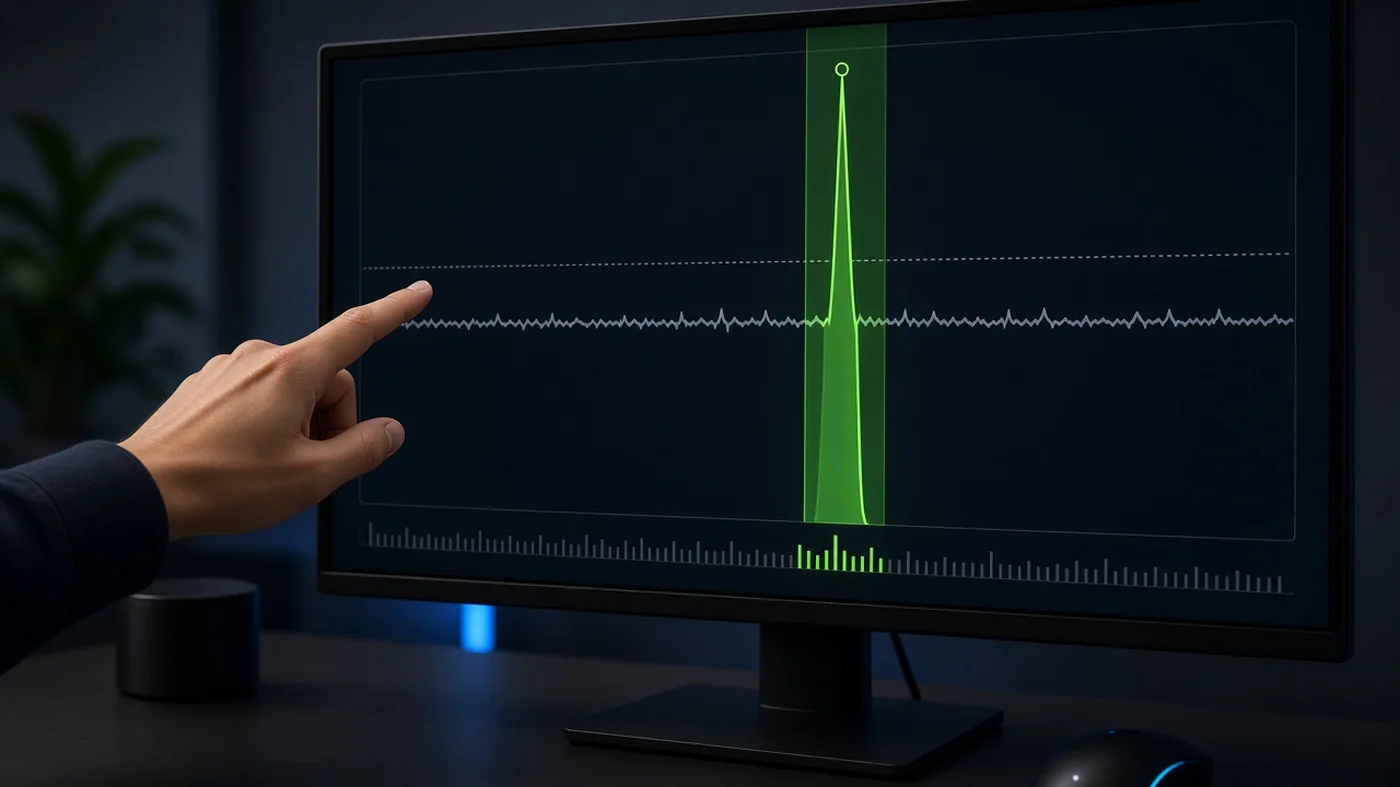
1% low ist das schlechteste Prozent der Frames eines Durchlaufs, aus der Frametime in FPS umgerechnet. 0.1% low erwischt seltenere Spitzen. Miss in derselben Szene: derselbe Spawn, derselbe Smoke, derselbe Patch und Treiber. CapFrameX und RTSS zeigen die Frametime. SmoothWizard leert den Cache und stellt in Basis den Energieplan ein, ersetzt aber kein CapFrameX und kein Frametime-Protokoll. Ein PRO-Kauf garantiert keine höheren 1% low.
Ein Overlay mit 240 FPS im Schnitt sagt nichts über Ultimates. Die 1% low zeigen, ob Gefechte ruckeln. Keine erfundenen Zahlen aus dem Netz.
Warum es ruckelt
Der Durchschnitt versteckt lange Frames bei Fähigkeiten und beim Nachladen von Texturen. In Ranked tun die 1% low weh, nicht ein Screenshot aus dem Menü. Zwei Tests auf verschiedenen Karten oder Patches sind nicht vergleichbar. Booster verkaufen Durchschnittswerte, die Frametime zeigt die Wahrheit auf deinem PC.
Das Wichtigste
- Dieselbe Szene, dieselbe Testdauer, derselbe Patch.
- 1% low und 0.1% low aus der Frametime, nicht aus einem fremden Overlay.
- CapFrameX, RTSS oder der Benchmark im Spiel, nimm eins davon.
- 1
Eine Testszene festlegen
Nimm einen wiederholbaren Ausschnitt: Spawn im Deathmatch, Range mit Ultimates, Box Fight im Kreativmodus. Dieselbe Auflösung, derselbe Vollbildmodus. Notiere die Spielversion und das Datum des Grafiktreibers.
- 2
Durchschnitt, 1% low und 0.1% low
Der Durchschnitt sind Frames über die Zeit. 1% low ist das unterste Perzentil der Frametime. 0.1% low erwischt einzelne Spitzen, die du als Hänger spürst. In Ranked zählen gleichmäßige Frames, nicht Spitzen im Menü.
- 3
CapFrameX oder RTSS
CapFrameX: Session aufnehmen und 1% und 0.1% low aus der Datei lesen. RTSS oder Afterburner: Frametime live im Overlay. Misch nicht zwei Tools in einem Test. Das Overlay von SmoothWizard ist kein Protokoll.
- 4
Benchmark im Spiel, wenn es einen gibt
Manche Spiele haben einen eingebauten Benchmark mit minimalen FPS. Nutz ihn nur, wenn du dasselbe Preset und dieselbe Auflösung wiederholst. Das Ergebnis eines anderen PCs ist nicht deins.
- 5
Immer nur eine Sache ändern
Eine Änderung pro Test: erst Overlays aus, dann Cache, dann Energieplan. Sonst weißt du nicht, was die 1% low bewegt hat. Nach einem Patch die Shader aufwärmen, bevor du misst.
- 6
Wo SmoothWizard passt
Basis: Energieplan, Laptop am Netzteil. Symbol im Infobereich: Clean shader cache. PRO: Prozesspause. Die App meldet keine 1% low und ersetzt CapFrameX nicht. Du kannst vor und nach dem PRO-Test in derselben Szene messen.
Hinweise
Wir nennen keine Beispielwerte. Deine 1% low hängen von CPU, GPU, RAM und Szene ab. Die Namen der Tools stehen auf Englisch wie in RTSS und CapFrameX.
Häufige Fragen
Click a question to show the answer. The first one is open.
Reicht ein Overlay mit Durchschnitts-FPS?
Für einen schnellen Blick ja. Um Ruckler zu beurteilen nein. Schalte die Frametime ein oder zeichne eine Session in CapFrameX auf.
Was unterscheidet 1% low von 0.1% low?
1% low beschreibt häufigere langsame Frames. 0.1% low erwischt seltene Spitzen, die du in Ranked spürst.
Zeigt SmoothWizard die 1% low an?
Nein. Die App ist für Cache, Energie und Prozesspause da. Das Messen überlässt du CapFrameX, RTSS oder dem Benchmark im Spiel.
Wie lange soll ein Test laufen?
Eine Minute gleichmäßige Action in derselben Szene reicht, ohne Kartenwechsel mittendrin. Länger nur, wenn du zwei Presets direkt nacheinander vergleichst.